 SJZ下载
SJZ下载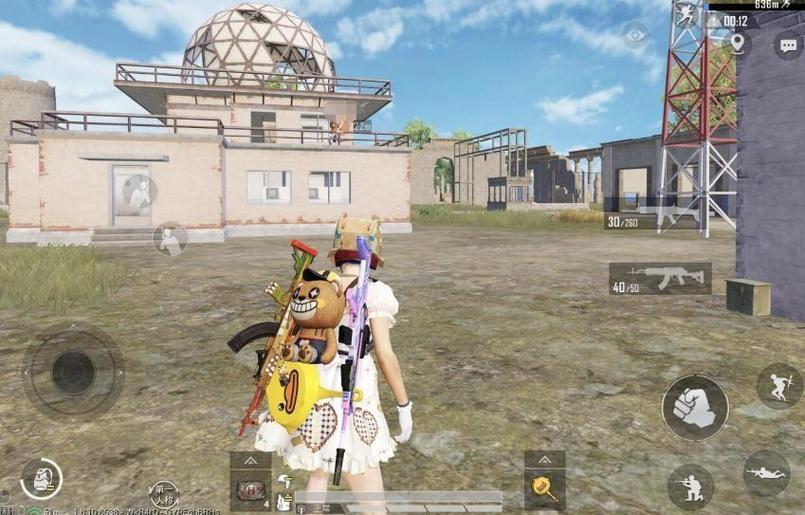
和平精英国际服的无付费版
- 版本:20260713
- 大小:97.8
- 更新:2026-07-13
- 下载:11414次
- 语言:简体中
- MD5值:f45736a07909cc378638ae894adb827b
-
评分:

- 系统:Android
- 隐私:查看
- 权限:查看
软件介绍
和平精英国际服的无付费版版本说明


相关软件
 换一换
换一换
-
国际服版的和平精英

93MB/2026-07-13
下载 -
和平精英国服和国际服的区别

99.9MB/2026-07-13
下载 -
和平精英国际服GM服

93.3MB/2026-07-13
下载 -
和平精英国际服日服

88.6MB/2026-07-13
下载 -
和平精英国际服pubg

82.8MB/2026-07-13
下载

















-
查看下载
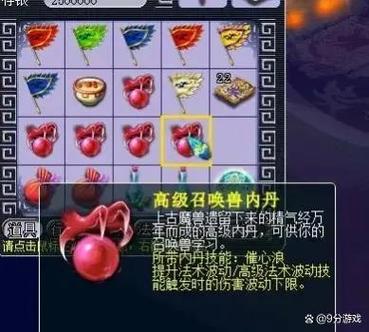 梦幻西游物理宝宝内丹搭配 安卓应用 | 2026-06-24 "梦幻西游物理宝宝内丹搭配"《梦幻西游物理宝宝内丹搭配》主要围绕提升召唤兽物理输出与生存能力展开。常见搭配方案包括:高级内丹选择“舍身击”或“生死决”以增强伤害爆发;低级内丹则搭配“迅敏”提升伤害速度,“狂怒”增加暴击效果,“阴伤”强化连击伤害,并可结合“矫健”等内丹优化气血与速度属性。合理的内丹组合需综合考虑宝宝技能、资质及战斗定位,以实现输出最大化。
 -
查看下载
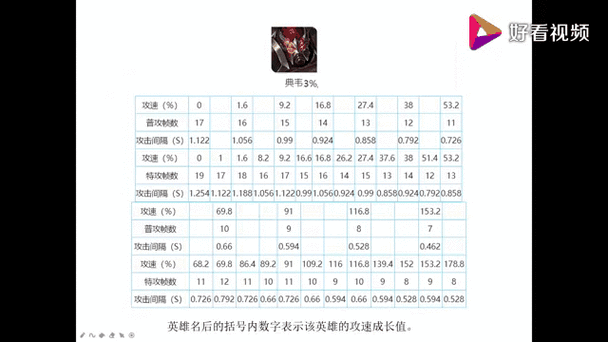 王者荣耀攻速阈值 安卓应用 | 2026-06-24 "王者荣耀攻速阈值"王者荣耀攻速阈值指英雄普攻速度提升并非线性增长,而是存在特定“档位”。每个英雄有独立的攻速阈值表,只有当攻速累积达到下一档位的临界值时,普攻频率才会跃升。未达新阈值前,多余攻速不产生实际效果。因此,出装时需精确搭配攻速装备或铭文,以刚好突破关键阈值为目标,避免属性浪费。了解并利用阈值可优化输出效率,是提升操作细节的重要技巧。
 -
查看下载
 宜家官网商城入口 安卓应用 | 2026-06-24 "宜家官网商城入口"宜家官网商城入口 宜家官网商城入口是官方指定的线上购物平台,为您提供安全便捷的浏览与购物体验。通过该入口,您可以直接访问宜家官网,浏览上万款家具家居产品,享受官方正品保障、完整售后服务和最新促销活动。建议您通过搜索引擎或宜家官方应用商店获取正确链接,确保访问安全,畅享一站式家居解决方案。
 -
查看下载
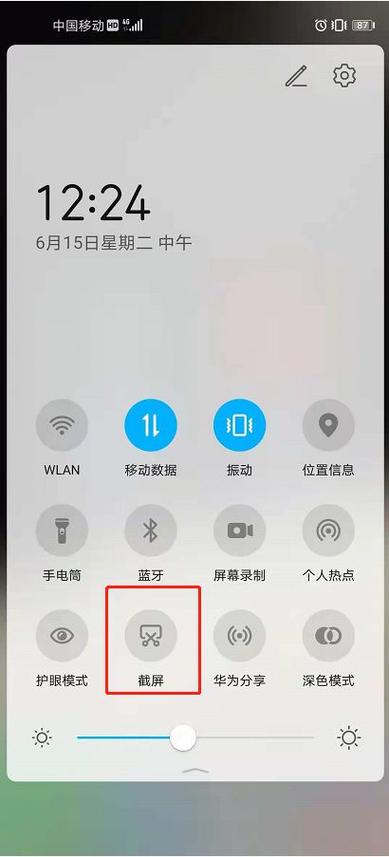 荣耀50怎么截屏 安卓应用 | 2026-06-24 "荣耀50怎么截屏"荣耀50怎么截屏:全面指南与实用技巧 荣耀50作为一款备受关注的智能手机,不仅以其出色的性能和时尚的外观赢得用户喜爱,也提供了多种便捷的截屏方式,帮助用户快速保存重要信息、分享精彩瞬间。本文将深入介绍荣耀50的截屏方法,涵盖操作步骤、特色功能以及实用技巧,助你轻松掌握各种截屏技巧,让你的手机使用更加高效便捷。 软件介绍:荣耀50截屏功能全景解析 荣耀50搭载的操作系统基于最新的Android深度定制,内置多样化的截屏功能,旨在满足不同场景下的截图需求。不论是捕捉长网页、聊天内容,还是保存重要的图片或视频片段,荣耀50都能提供快速、稳定且多样化的截屏方案。其设计初衷是让用户在日常生活、工作、娱乐中,轻松捕获所需内容,无需依赖第三方应用,确保数据安全与操作便捷性。 荣耀50截屏的核心亮点 在众多截屏方式中,荣耀50的功能亮点主要体现在以下几个方面: 多样化的截屏方式:支持物理按键截屏、手势截屏、快捷通知栏截屏等多种操作方式,满足不同用户习惯。 长截屏功能:可以连续滚动截取长网页、聊天记录或图片内容,自动拼接成一张完整图片,省去手动拼接的繁琐。 智能编辑工具:截屏后可以立即进行标注、裁剪、添加文字或涂鸦,方便快速编辑与分享。 快捷操作与自动保存:支持一键截屏后自动保存到相册,避免操作遗失,提高效率。 云同步与分享:截屏内容可以快速分享到微信、朋友圈或其他社交平台,支持云端存储,确保内容安全。 荣耀50截屏的独特特色 与其他品牌手机相比,荣耀50的截屏功能在界面设计与交互体验上具有明显优势。其界面简洁直观,操作流程顺畅,特别是在长截图和编辑工具方面表现出色。系统优化让截屏操作几乎无延迟,适配多种场景使用需求。此外,荣耀50的截屏功能紧密结合系统生态,无需额外安装第三方软件即可实现复杂操作,大大简化了用户的操作流程。 荣耀50截屏操作详解 使用物理按键进行截屏 这是最传统也是最常用的方法。具体步骤如下: 同时按下手机的<强>电源键和<强>音量下键,保持约一秒钟。 屏幕会闪烁一下,伴随截屏声,表示截图成功。 截图会自动保存到相册的“屏幕截图”文件夹中,用户可以在相册中查看或编辑。 利用手势操作完成截屏 荣耀50支持通过手势实现快速截屏,操作步骤如下: 进入“设置” > “便捷工具” > “手势控制”。 开启“截屏手势”功能,确保手势识别已激活。 用三指同时下滑屏幕,系统会立即截取当前屏幕内容。 截屏后,可选择直接编辑或保存到相册。 通知栏快捷截屏 这是最方便的快速操作方式: 拉下通知栏,找到“截屏”快捷按钮(部分系统版本可能显示为“屏幕截图”)。 点击按钮,屏幕立即捕获当前显示内容。 截屏内容会出现在通知栏中,点开可以进行编辑或分享。 长截图(滚动截屏)操作指南 长截图适合捕捉网页、长对话或长图,操作步骤如下: 进行普通截屏(如按电源+音量下键),截屏后会出现编辑和分享界面。 在弹出的工具栏中选择“滚动截屏”或“长截屏”按钮(图标为向下箭头结合屏幕滚动线)。 屏幕会自动开始滚动,用户可以手动停止或让系统自动滚动至底部。 完成后,系统会自动生成一张完整的长图,用户可以进行裁剪、标注等操作。 截屏内容的编辑与分享技巧 截屏后,荣耀50提供丰富的编辑工具: 裁剪:调整截图范围,保留重点内容。 涂鸦:用不同颜色的线条标注重点或添加说明。 文字:插入文字描述或注释。 模糊:隐藏敏感信息或隐私内容。 编辑完成后,可以直接分享到微信、微博、QQ等平台,或者保存到相册,方便日后查阅。 用户实测体验:真实反馈汇总 科技宅小王:“用荣耀50的长截图功能,捕捉长网页简直太方便了,操作简单,拼接自然,节省了不少时间。” 设计狮阿杰:“手势截屏太贴心了,一只手就能完成操作,解放了双手,特别适合开车时临时截图。” 小李:“通知栏快捷截屏很实用,平时工作中快速保存信息,不用担心操作繁琐。” 美食达人小芳:“在分享美食图片时,用编辑工具标注味道点,效果非常专业。” 学生小明:“长截图功能帮我保存了整份资料,复习时不用翻来覆去找内容,真的太方便了。”



-
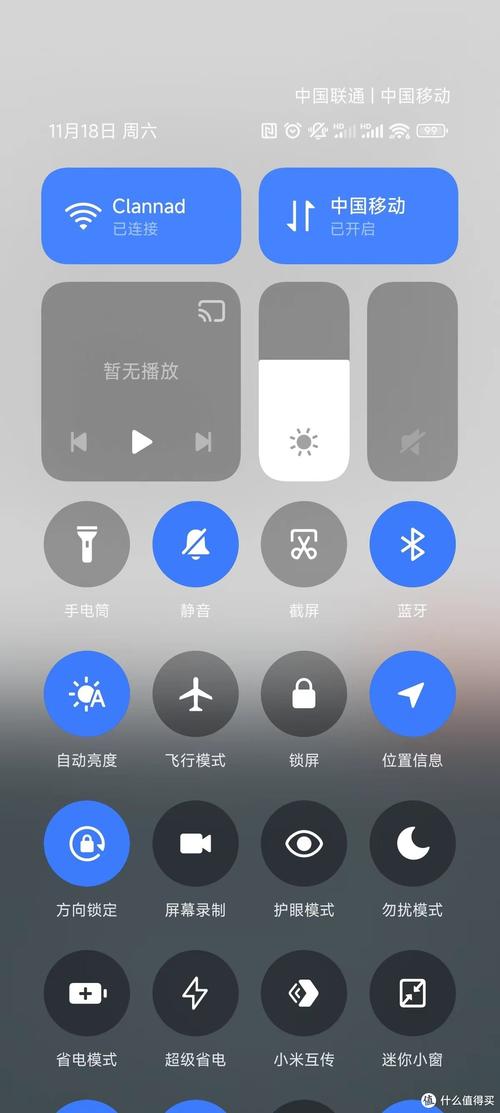 安卓仿小米控制中心
查看下载
安卓仿小米控制中心
查看下载
-
 58动漫网app最新版本更新内容
查看下载
58动漫网app最新版本更新内容
查看下载
-
 掌上宝短视频最新版
查看下载
掌上宝短视频最新版
查看下载
-
 如龙极1怎么设置中文
查看下载
如龙极1怎么设置中文
查看下载
-
 模拟驾驶学校2020无限金币版
查看下载
模拟驾驶学校2020无限金币版
查看下载
-
 mtool翻译工具手机版
查看下载
mtool翻译工具手机版
查看下载
-
 命令方块指令
查看下载
命令方块指令
查看下载
-
 手机软件自启动怎么关闭
查看下载
手机软件自启动怎么关闭
查看下载
-
 pikapika漫画官网
查看下载
pikapika漫画官网
查看下载
-
 必应输入法安卓版
查看下载
必应输入法安卓版
查看下载
-
 分身大师怎么样
查看下载
分身大师怎么样
查看下载
-
 小米澎湃OS版本
查看下载
小米澎湃OS版本
查看下载
-
 六级估分计算器
查看下载
六级估分计算器
查看下载
-
 ble调试助手官网
查看下载
ble调试助手官网
查看下载
-
 定期报告系统APP
查看下载
定期报告系统APP
查看下载
-
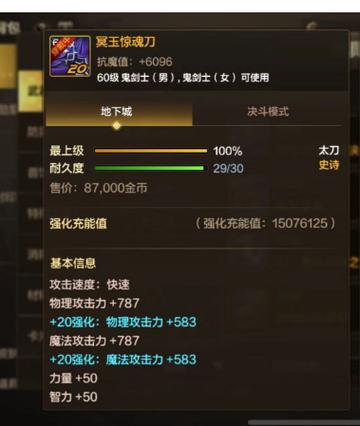 薄暮传说魔武器解封
查看下载
薄暮传说魔武器解封
查看下载
-
 创高体育2024
查看下载
创高体育2024
查看下载
-
 微信聊天壁纸
查看下载
微信聊天壁纸
查看下载
-
 MlN制裁盒子公益版3.6.6下载,全新版本
查看下载
MlN制裁盒子公益版3.6.6下载,全新版本
查看下载
-
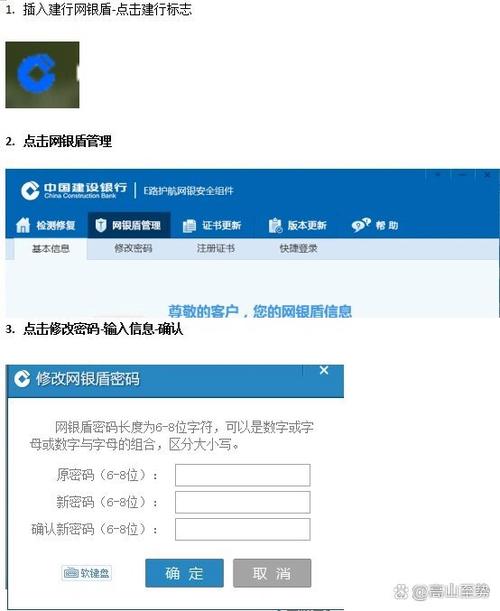 建设银行改密码手机上可以改吗
查看下载
建设银行改密码手机上可以改吗
查看下载
软件更新
-
带辉的名字男孩 49.8MB / 2026-06-27
下载 -
王者科技辅助卡网最低价 50.6MB / 2026-06-24
下载 -

解绑taptap账号的方法 82.6MB / 2026-06-24
下载 -

指南针免费下载安装指南针 23.8MB / 2026-06-24
下载 -
超级超级小兵乱斗3最新版本更新内容 19.3MB / 2026-06-24
下载