 SJZ下载
SJZ下载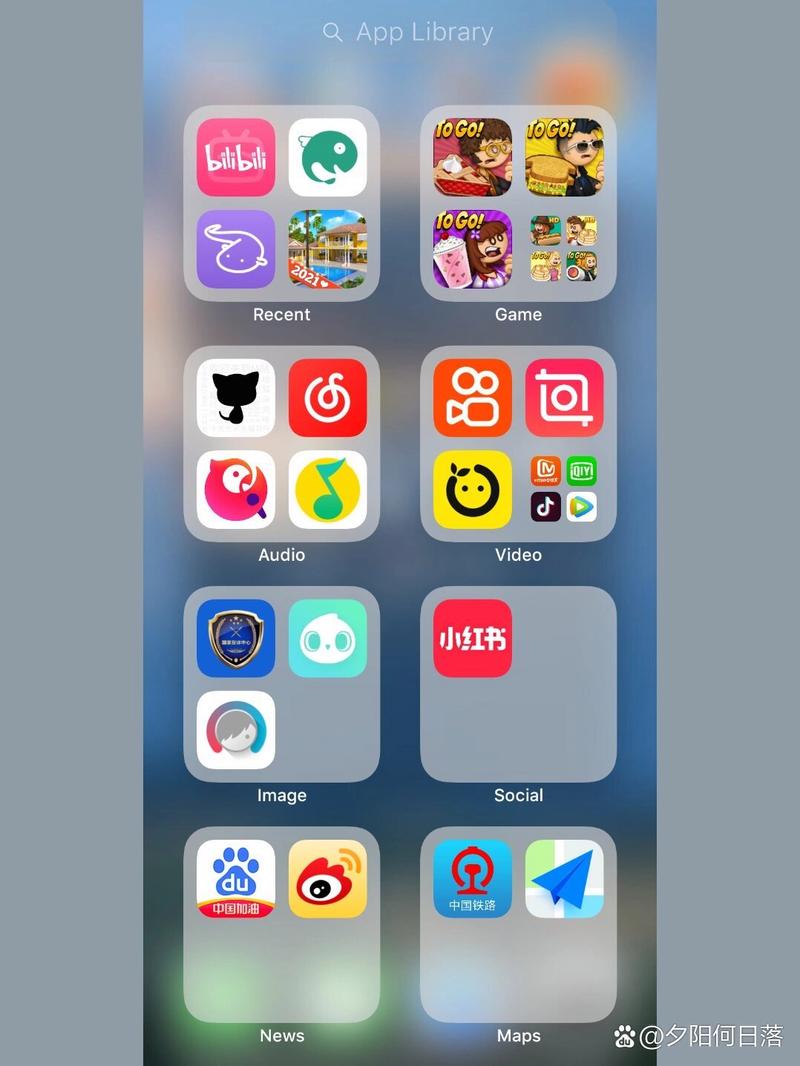

安卓秒变苹果主题桌面
- 版本:20260620
- 大小:33.4
- 更新:2026-06-20
- 下载:38707次
- 语言:简体中
- MD5值:cd6b553cb5238b5aac03e8ff9eec373e
-
评分:

- 系统:Android
- 隐私:查看
- 权限:查看
杀毒检测:无插件360通过金山通过
软件介绍
想让你的安卓手机瞬间拥有苹果iOS的清爽风格?试试“安卓秒变苹果主题桌面”吧!只需下载一款仿iOS主题的桌面美化应用(如Launcher iOS 16、iLauncher等),即可一键替换图标、字体和布局,还原iPhone经典的Dock栏、控制中心和扁平化设计。部分应用还支持iOS风格的锁屏、过渡动画和小组件,甚至能模拟3D Touch效果。无需Root权限,简单设置后就能体验极简的苹果美学,同时保留安卓系统的开放性。适合追求高颜值界面又不想换机的用户,轻松实现“双系统”自由!
安卓秒变苹果主题桌面版本说明
相关软件
 换一换
换一换
-
安卓秒变苹果主题桌面红色版

86.4MB/2026-07-11
下载 -
安卓秒变苹果主题桌面黄化版
25.9MB/2026-07-11
下载 -
安卓秒变苹果主题桌面免广
28MB/2026-07-11
下载 -
安卓秒变苹果主题桌面修改版无限vip
10.2MB/2026-07-11
下载 -
安卓秒变苹果主题桌面春节版
54MB/2026-07-11
下载












人气软件
-
查看下载
 acfun流鼻血版下载 安卓应用 | 2026-07-02 "acfun流鼻血版下载"关于“ACFun流鼻血版下载”,目前官方并无此版本,ACFun作为正规平台仅提供合法内容。任何非官方修改版(如所谓的“流鼻血版”)均属第三方违规篡改,可能包含安全风险或侵权内容,建议用户通过官网或应用商店下载正版APP以获得安全体验。擅自使用非官方版本可能导致账号封禁、隐私泄露或设备受损,请勿轻信非正规渠道的下载链接,保护自身信息安全。ACFun始终致力于提供健康合规的社区服务,反对任何形式的违规内容传播。
 -
查看下载
 保卫萝卜2所有炮塔 安卓应用 | 2026-06-27 "保卫萝卜2所有炮塔"《保卫萝卜2》是一款塔防手游,包含多种特色炮塔。例如“瓶子炮”可升级为群体攻击,“火箭炮”擅长直线穿透,“冰冻星星”能减速敌人,“太阳花”提供范围灼烧,“魔法球”具有高单体伤害。每种炮塔拥有独特的升级路径和战略搭配,玩家需合理布局以抵御怪物入侵,守护萝卜。游戏通过解锁新炮塔和关卡带来丰富体验。
 -
查看下载
 假面骑士铃声大全 安卓应用 | 2026-07-01 "假面骑士铃声大全"“假面骑士铃声大全”是一款汇集各类假面骑士系列主题音效与配乐的正版手机铃声软件。产品提供官方授权的经典变身音效、角色台词及背景音乐,支持便捷设置为手机来电与消息提示音。应用界面按作品系列分类,便于用户快速检索与下载,旨在为假面骑士爱好者带来沉浸式的视听体验。
 -
查看下载
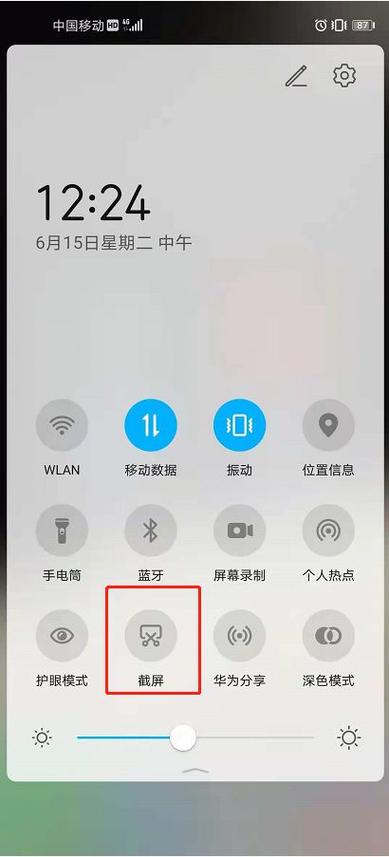 荣耀50怎么截屏 安卓应用 | 2026-06-27 "荣耀50怎么截屏"荣耀50怎么截屏:全面指南与实用技巧 荣耀50作为一款备受关注的智能手机,不仅以其出色的性能和时尚的外观赢得用户喜爱,也提供了多种便捷的截屏方式,帮助用户快速保存重要信息、分享精彩瞬间。本文将深入介绍荣耀50的截屏方法,涵盖操作步骤、特色功能以及实用技巧,助你轻松掌握各种截屏技巧,让你的手机使用更加高效便捷。 软件介绍:荣耀50截屏功能全景解析 荣耀50搭载的操作系统基于最新的Android深度定制,内置多样化的截屏功能,旨在满足不同场景下的截图需求。不论是捕捉长网页、聊天内容,还是保存重要的图片或视频片段,荣耀50都能提供快速、稳定且多样化的截屏方案。其设计初衷是让用户在日常生活、工作、娱乐中,轻松捕获所需内容,无需依赖第三方应用,确保数据安全与操作便捷性。 荣耀50截屏的核心亮点 在众多截屏方式中,荣耀50的功能亮点主要体现在以下几个方面: 多样化的截屏方式:支持物理按键截屏、手势截屏、快捷通知栏截屏等多种操作方式,满足不同用户习惯。 长截屏功能:可以连续滚动截取长网页、聊天记录或图片内容,自动拼接成一张完整图片,省去手动拼接的繁琐。 智能编辑工具:截屏后可以立即进行标注、裁剪、添加文字或涂鸦,方便快速编辑与分享。 快捷操作与自动保存:支持一键截屏后自动保存到相册,避免操作遗失,提高效率。 云同步与分享:截屏内容可以快速分享到微信、朋友圈或其他社交平台,支持云端存储,确保内容安全。 荣耀50截屏的独特特色 与其他品牌手机相比,荣耀50的截屏功能在界面设计与交互体验上具有明显优势。其界面简洁直观,操作流程顺畅,特别是在长截图和编辑工具方面表现出色。系统优化让截屏操作几乎无延迟,适配多种场景使用需求。此外,荣耀50的截屏功能紧密结合系统生态,无需额外安装第三方软件即可实现复杂操作,大大简化了用户的操作流程。 荣耀50截屏操作详解 使用物理按键进行截屏 这是最传统也是最常用的方法。具体步骤如下: 同时按下手机的<强>电源键和<强>音量下键,保持约一秒钟。 屏幕会闪烁一下,伴随截屏声,表示截图成功。 截图会自动保存到相册的“屏幕截图”文件夹中,用户可以在相册中查看或编辑。 利用手势操作完成截屏 荣耀50支持通过手势实现快速截屏,操作步骤如下: 进入“设置” > “便捷工具” > “手势控制”。 开启“截屏手势”功能,确保手势识别已激活。 用三指同时下滑屏幕,系统会立即截取当前屏幕内容。 截屏后,可选择直接编辑或保存到相册。 通知栏快捷截屏 这是最方便的快速操作方式: 拉下通知栏,找到“截屏”快捷按钮(部分系统版本可能显示为“屏幕截图”)。 点击按钮,屏幕立即捕获当前显示内容。 截屏内容会出现在通知栏中,点开可以进行编辑或分享。 长截图(滚动截屏)操作指南 长截图适合捕捉网页、长对话或长图,操作步骤如下: 进行普通截屏(如按电源+音量下键),截屏后会出现编辑和分享界面。 在弹出的工具栏中选择“滚动截屏”或“长截屏”按钮(图标为向下箭头结合屏幕滚动线)。 屏幕会自动开始滚动,用户可以手动停止或让系统自动滚动至底部。 完成后,系统会自动生成一张完整的长图,用户可以进行裁剪、标注等操作。 截屏内容的编辑与分享技巧 截屏后,荣耀50提供丰富的编辑工具: 裁剪:调整截图范围,保留重点内容。 涂鸦:用不同颜色的线条标注重点或添加说明。 文字:插入文字描述或注释。 模糊:隐藏敏感信息或隐私内容。 编辑完成后,可以直接分享到微信、微博、QQ等平台,或者保存到相册,方便日后查阅。 用户实测体验:真实反馈汇总 科技宅小王:“用荣耀50的长截图功能,捕捉长网页简直太方便了,操作简单,拼接自然,节省了不少时间。” 设计狮阿杰:“手势截屏太贴心了,一只手就能完成操作,解放了双手,特别适合开车时临时截图。” 小李:“通知栏快捷截屏很实用,平时工作中快速保存信息,不用担心操作繁琐。” 美食达人小芳:“在分享美食图片时,用编辑工具标注味道点,效果非常专业。” 学生小明:“长截图功能帮我保存了整份资料,复习时不用翻来覆去找内容,真的太方便了。”
友情链接
猜你喜欢
-
安卓秒变苹果主题桌面无限阅读
84.4MB / 2026-07-11
查看下载 -
安卓秒变苹果主题桌面中国版
12.9MB / 2026-07-11
查看下载 -
安卓秒变苹果主题桌面绅士版
81.3MB / 2026-07-11
查看下载 -
安卓秒变苹果主题桌面正版官方
39.3MB / 2026-07-11
查看下载 -
安卓秒变苹果主题桌面华为版
32.8MB / 2026-07-11
查看下载
热门推荐
-
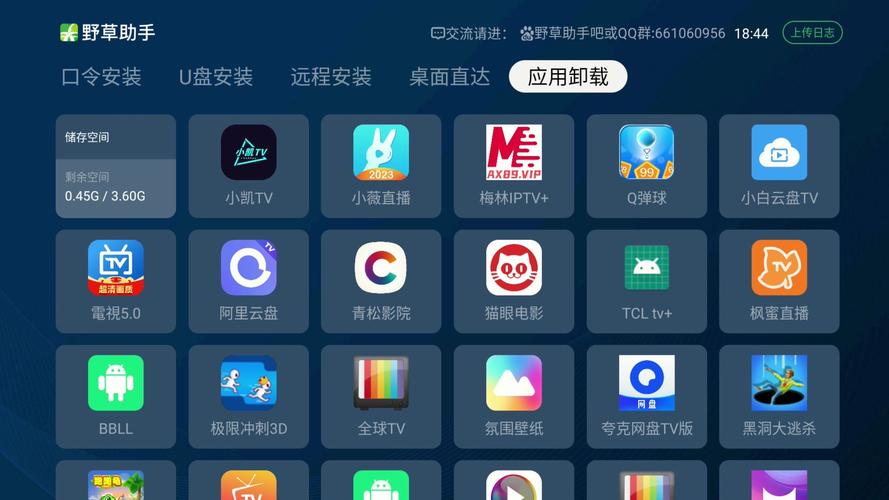 电视版野草助手TV版2025轻量版
查看下载
电视版野草助手TV版2025轻量版
查看下载
-
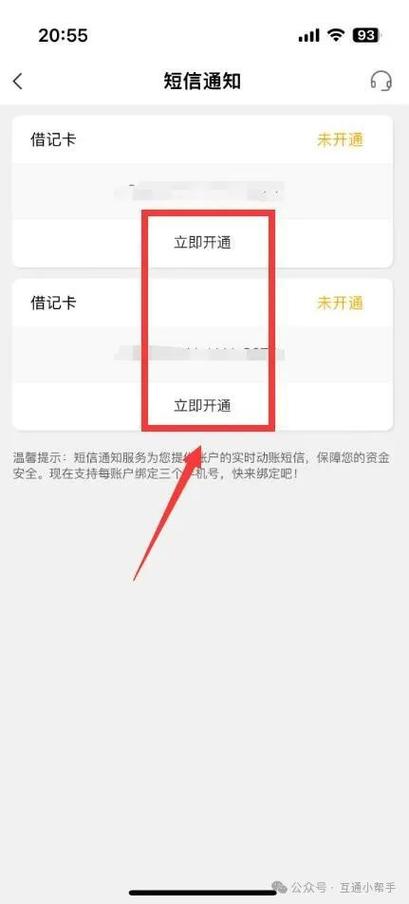 农信社开通短信通知
查看下载
农信社开通短信通知
查看下载
-
 第七应用app最新版本更新内容介绍内购最新版
查看下载
第七应用app最新版本更新内容介绍内购最新版
查看下载
-
 野草助手电视版下载
查看下载
野草助手电视版下载
查看下载
-
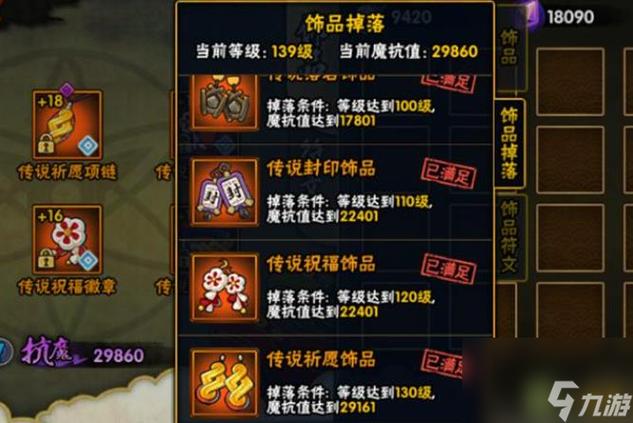 火影手游装备紫色到橙色
查看下载
火影手游装备紫色到橙色
查看下载
-
 黑色走廊2中文版
查看下载
黑色走廊2中文版
查看下载
-
 新超级马里奥兄弟wii下载
查看下载
新超级马里奥兄弟wii下载
查看下载
-
 诛仙神魔装升级材料表
查看下载
诛仙神魔装升级材料表
查看下载
-
 大耳朵图图美食酷跑红包版
查看下载
大耳朵图图美食酷跑红包版
查看下载
-
 小花仙精灵王游戏
查看下载
小花仙精灵王游戏
查看下载
-
 宁教云教育平台官网
查看下载
宁教云教育平台官网
查看下载
-
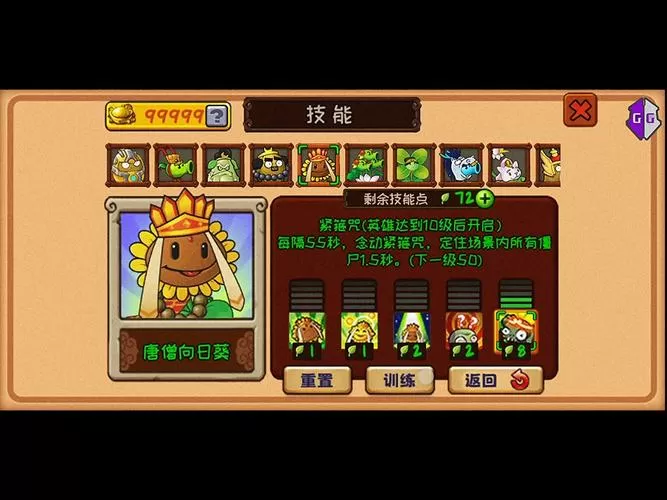 pvz无尽版修改器最新版本更新内容
查看下载
pvz无尽版修改器最新版本更新内容
查看下载
-
 野草助手app官网版2025
查看下载
野草助手app官网版2025
查看下载
-
 过山车大亨4
查看下载
过山车大亨4
查看下载
-
 傲视天下传奇官网
查看下载
傲视天下传奇官网
查看下载
-
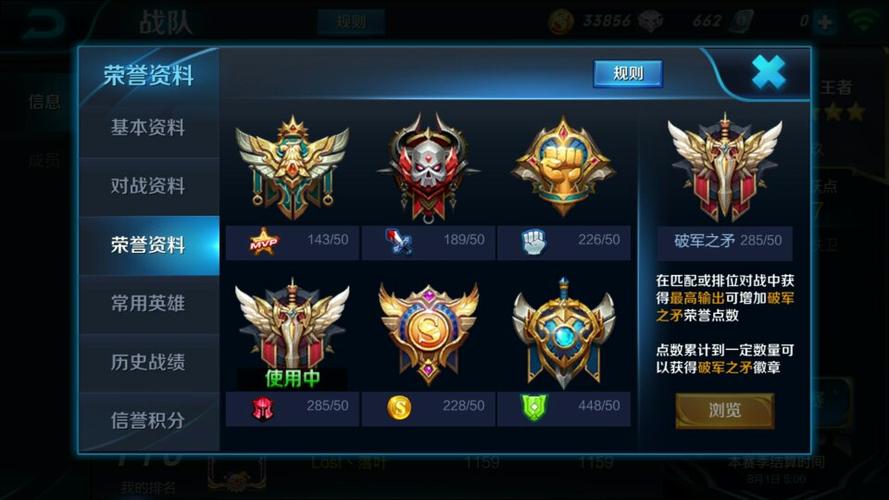 王者荣耀徽章
查看下载
王者荣耀徽章
查看下载
-
 compose官方免费
查看下载
compose官方免费
查看下载
-
 我的世界荒野瞭望塔生存100天
查看下载
我的世界荒野瞭望塔生存100天
查看下载
-
 假面骑士NEW电王
查看下载
假面骑士NEW电王
查看下载
-
 快马办公app免费安装最新版本
查看下载
快马办公app免费安装最新版本
查看下载
软件更新
-

天王传奇贪玩官网下载 74.5MB / 2026-06-28
下载 -

新超级马里奥兄弟wii金手指 70.2MB / 2026-07-01
下载 -

TOGOO交友软件最新版本更新内容 77.1MB / 2026-07-01
下载 -
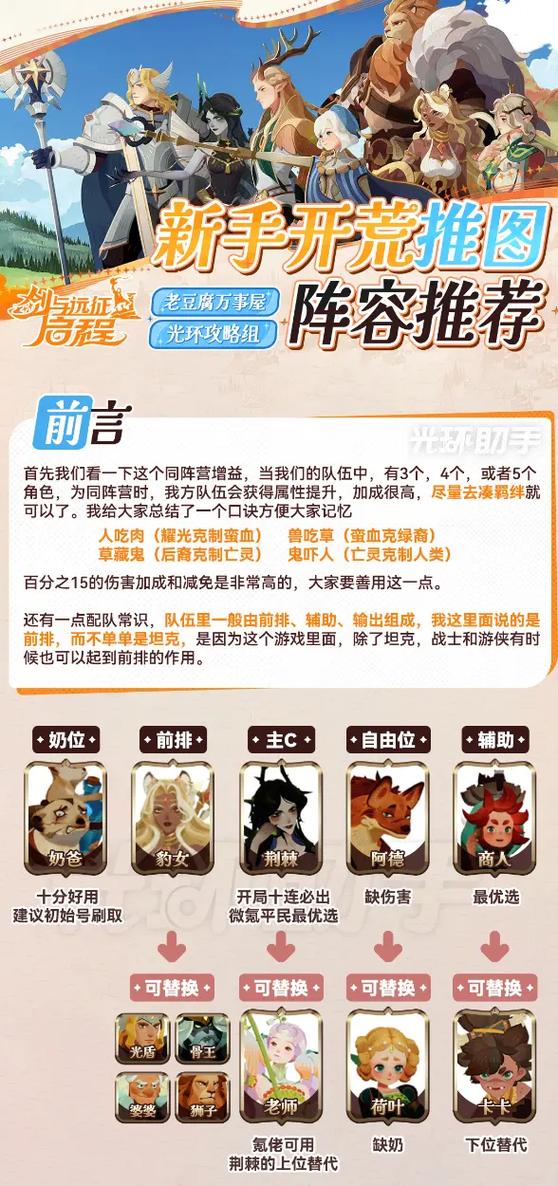
剑与远征攻略 35.3MB / 2026-06-27
下载 -
kitty猫键盘 55.6MB / 2026-06-28
下载