 SJZ下载
SJZ下载
穿lolita的人叫什么同人版
- 版本:20260711
- 大小:58.8
- 更新:2026-07-11
- 下载:56983次
- 语言:简体中
- MD5值:909b723ab173fb819fe13ad3d882439e
-
评分:

- 系统:Android
- 隐私:查看
- 权限:查看
软件介绍
穿lolita的人叫什么同人版版本说明
相关软件
 换一换
换一换














-
查看下载
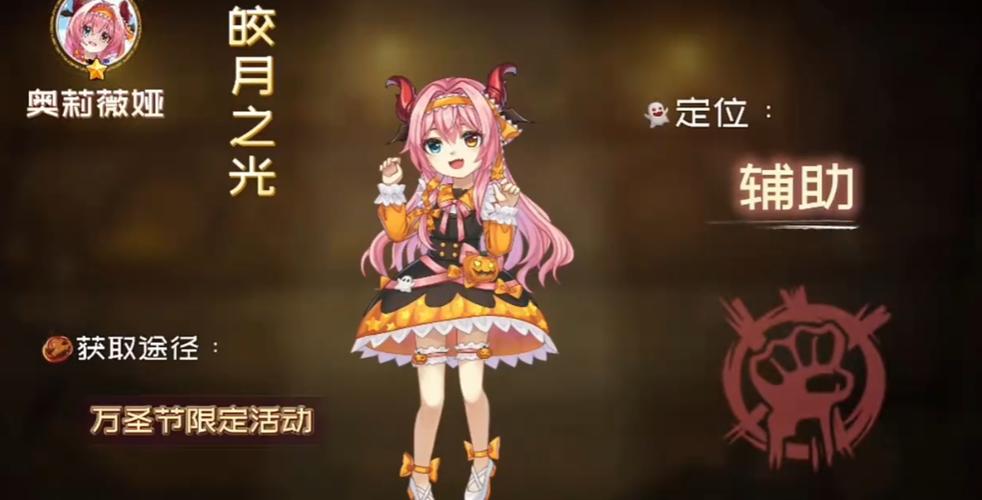 躲猫猫5万圣节皮肤免广告版全新 安卓应用 | 2026-06-24 "躲猫猫5万圣节皮肤免广告版全新"《躲猫猫5万圣节皮肤免广告版全新》是一款节日主题扩展包,它为游戏《躲猫猫5》带来了全新的万圣节主题角色皮肤与场景装饰。此版本通过官方授权方式,为玩家提供了去除广告干扰的纯净游戏体验,让用户能更专注于节日氛围下的趣味捉迷藏玩法。所有内容均为合法获取,保障了游戏的完整性与开发者的权益。
 -
查看下载
 烈焰王座传奇手游官网 安卓应用 | 2026-06-24 "烈焰王座传奇手游官网"《烈焰王座传奇手游官网》是该游戏的唯一指定官方平台,为玩家提供安全的客户端下载、最新版本资讯、丰富的游戏攻略以及官方客户服务。官网致力于打造公平、健康的奇幻角色扮演游戏环境,强调通过正规渠道体验游戏的原版魅力,保障账号与数据安全,维护玩家的合法权益。请玩家通过官网获取信息,共同支持正版游戏生态。
 -
查看下载
 大耳朵图图美食酷跑红包版 安卓应用 | 2026-06-24 "大耳朵图图美食酷跑红包版"《大耳朵图图美食酷跑红包版》是一款融合了跑酷与收集元素的休闲手游,以经典动画角色“图图”为主角。玩家操控图图在充满美食的赛道上奔跑、跳跃,收集金币和红包奖励,同时躲避障碍物和陷阱。游戏场景色彩鲜艳,包含火锅、糖果屋等趣味主题关卡,角色造型萌趣生动。特色玩法包括限时红包挑战、道具加速和角色技能释放,适合全年龄段玩家轻松上手。通过完成关卡任务可解锁新服装或道具,增添收集乐趣。红包奖励机制让游戏更具刺激感,兼顾娱乐性与轻度竞技性。
 -
查看下载
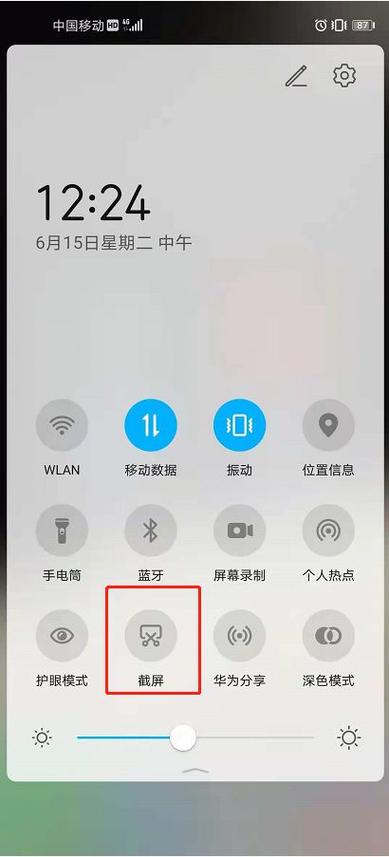 荣耀50怎么截屏 安卓应用 | 2026-06-24 "荣耀50怎么截屏"荣耀50怎么截屏:全面指南与实用技巧 荣耀50作为一款备受关注的智能手机,不仅以其出色的性能和时尚的外观赢得用户喜爱,也提供了多种便捷的截屏方式,帮助用户快速保存重要信息、分享精彩瞬间。本文将深入介绍荣耀50的截屏方法,涵盖操作步骤、特色功能以及实用技巧,助你轻松掌握各种截屏技巧,让你的手机使用更加高效便捷。 软件介绍:荣耀50截屏功能全景解析 荣耀50搭载的操作系统基于最新的Android深度定制,内置多样化的截屏功能,旨在满足不同场景下的截图需求。不论是捕捉长网页、聊天内容,还是保存重要的图片或视频片段,荣耀50都能提供快速、稳定且多样化的截屏方案。其设计初衷是让用户在日常生活、工作、娱乐中,轻松捕获所需内容,无需依赖第三方应用,确保数据安全与操作便捷性。 荣耀50截屏的核心亮点 在众多截屏方式中,荣耀50的功能亮点主要体现在以下几个方面: 多样化的截屏方式:支持物理按键截屏、手势截屏、快捷通知栏截屏等多种操作方式,满足不同用户习惯。 长截屏功能:可以连续滚动截取长网页、聊天记录或图片内容,自动拼接成一张完整图片,省去手动拼接的繁琐。 智能编辑工具:截屏后可以立即进行标注、裁剪、添加文字或涂鸦,方便快速编辑与分享。 快捷操作与自动保存:支持一键截屏后自动保存到相册,避免操作遗失,提高效率。 云同步与分享:截屏内容可以快速分享到微信、朋友圈或其他社交平台,支持云端存储,确保内容安全。 荣耀50截屏的独特特色 与其他品牌手机相比,荣耀50的截屏功能在界面设计与交互体验上具有明显优势。其界面简洁直观,操作流程顺畅,特别是在长截图和编辑工具方面表现出色。系统优化让截屏操作几乎无延迟,适配多种场景使用需求。此外,荣耀50的截屏功能紧密结合系统生态,无需额外安装第三方软件即可实现复杂操作,大大简化了用户的操作流程。 荣耀50截屏操作详解 使用物理按键进行截屏 这是最传统也是最常用的方法。具体步骤如下: 同时按下手机的<强>电源键和<强>音量下键,保持约一秒钟。 屏幕会闪烁一下,伴随截屏声,表示截图成功。 截图会自动保存到相册的“屏幕截图”文件夹中,用户可以在相册中查看或编辑。 利用手势操作完成截屏 荣耀50支持通过手势实现快速截屏,操作步骤如下: 进入“设置” > “便捷工具” > “手势控制”。 开启“截屏手势”功能,确保手势识别已激活。 用三指同时下滑屏幕,系统会立即截取当前屏幕内容。 截屏后,可选择直接编辑或保存到相册。 通知栏快捷截屏 这是最方便的快速操作方式: 拉下通知栏,找到“截屏”快捷按钮(部分系统版本可能显示为“屏幕截图”)。 点击按钮,屏幕立即捕获当前显示内容。 截屏内容会出现在通知栏中,点开可以进行编辑或分享。 长截图(滚动截屏)操作指南 长截图适合捕捉网页、长对话或长图,操作步骤如下: 进行普通截屏(如按电源+音量下键),截屏后会出现编辑和分享界面。 在弹出的工具栏中选择“滚动截屏”或“长截屏”按钮(图标为向下箭头结合屏幕滚动线)。 屏幕会自动开始滚动,用户可以手动停止或让系统自动滚动至底部。 完成后,系统会自动生成一张完整的长图,用户可以进行裁剪、标注等操作。 截屏内容的编辑与分享技巧 截屏后,荣耀50提供丰富的编辑工具: 裁剪:调整截图范围,保留重点内容。 涂鸦:用不同颜色的线条标注重点或添加说明。 文字:插入文字描述或注释。 模糊:隐藏敏感信息或隐私内容。 编辑完成后,可以直接分享到微信、微博、QQ等平台,或者保存到相册,方便日后查阅。 用户实测体验:真实反馈汇总 科技宅小王:“用荣耀50的长截图功能,捕捉长网页简直太方便了,操作简单,拼接自然,节省了不少时间。” 设计狮阿杰:“手势截屏太贴心了,一只手就能完成操作,解放了双手,特别适合开车时临时截图。” 小李:“通知栏快捷截屏很实用,平时工作中快速保存信息,不用担心操作繁琐。” 美食达人小芳:“在分享美食图片时,用编辑工具标注味道点,效果非常专业。” 学生小明:“长截图功能帮我保存了整份资料,复习时不用翻来覆去找内容,真的太方便了。”
-

什么叫兰花穿版
89.5MB / 2026-07-11
查看下载 -

日本lolita叫什么
24.9MB / 2026-07-12
查看下载 -
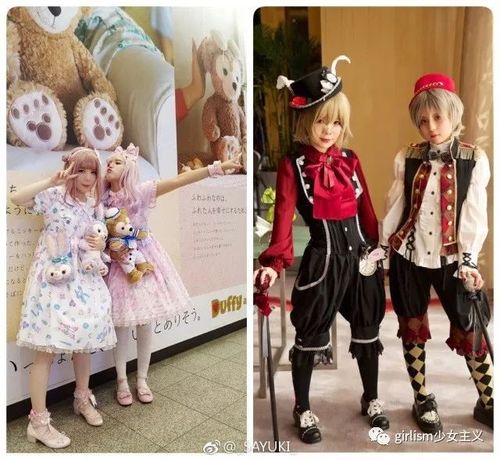
女生穿lolita男生穿啥
60MB / 2026-07-12
查看下载 -

男人穿女装叫什么
96.6MB / 2026-07-12
查看下载 -

什么叫穿透
58.1MB / 2026-07-12
查看下载
-
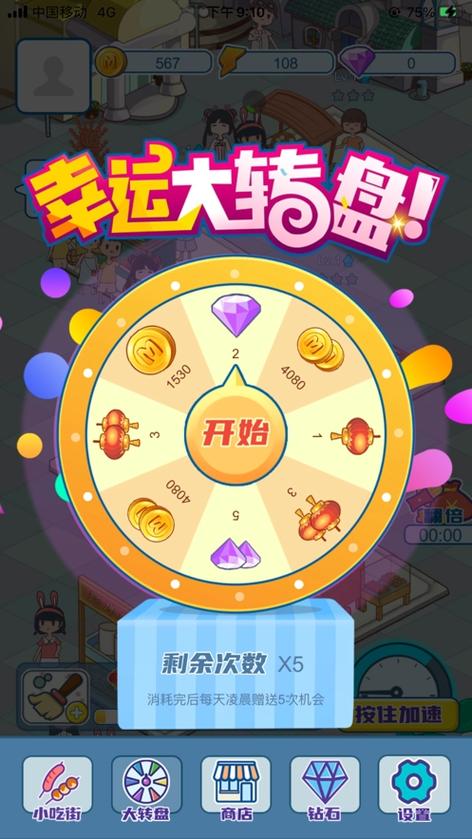 我的小吃街红包
查看下载
我的小吃街红包
查看下载
-
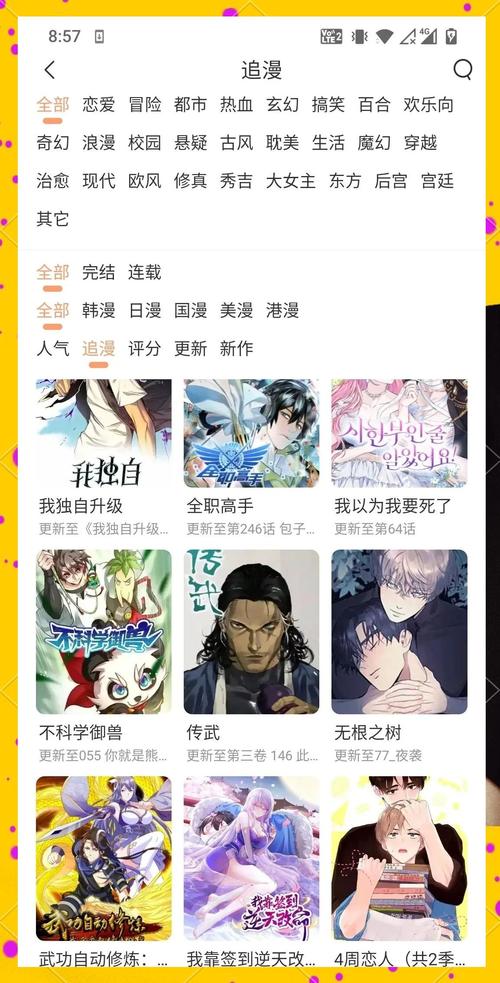 一一漫画最新版本更新内容免费vip版
查看下载
一一漫画最新版本更新内容免费vip版
查看下载
-
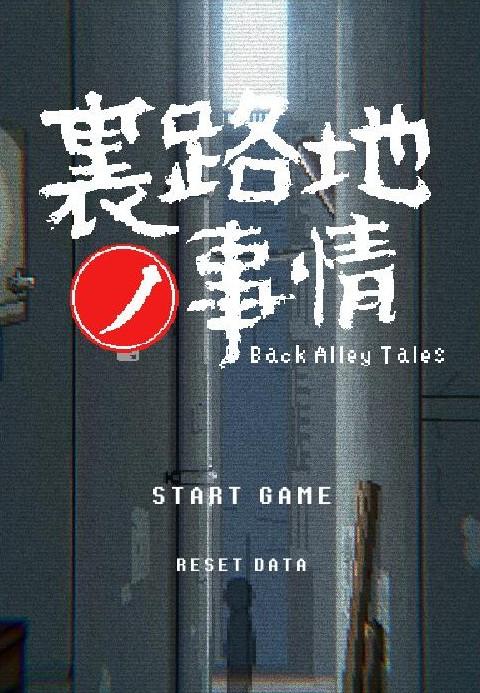 小巷子里的秘密事情
查看下载
小巷子里的秘密事情
查看下载
-
 异次元 游戏
查看下载
异次元 游戏
查看下载
-
 异次元破解游戏
查看下载
异次元破解游戏
查看下载
-
 新浪视频v3.2.0最新版本更新内容介绍
查看下载
新浪视频v3.2.0最新版本更新内容介绍
查看下载
-
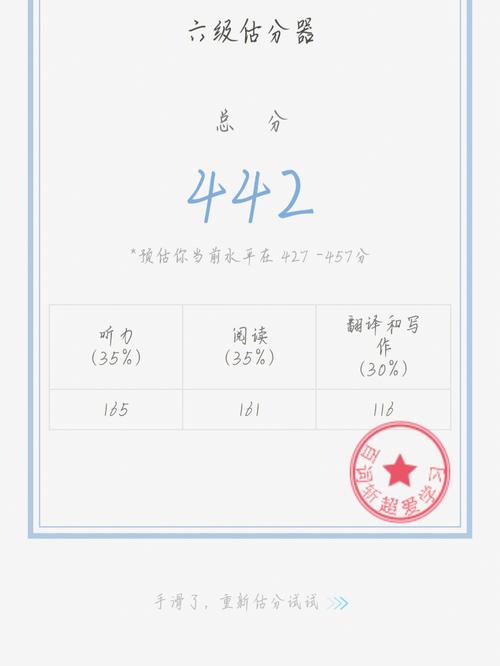
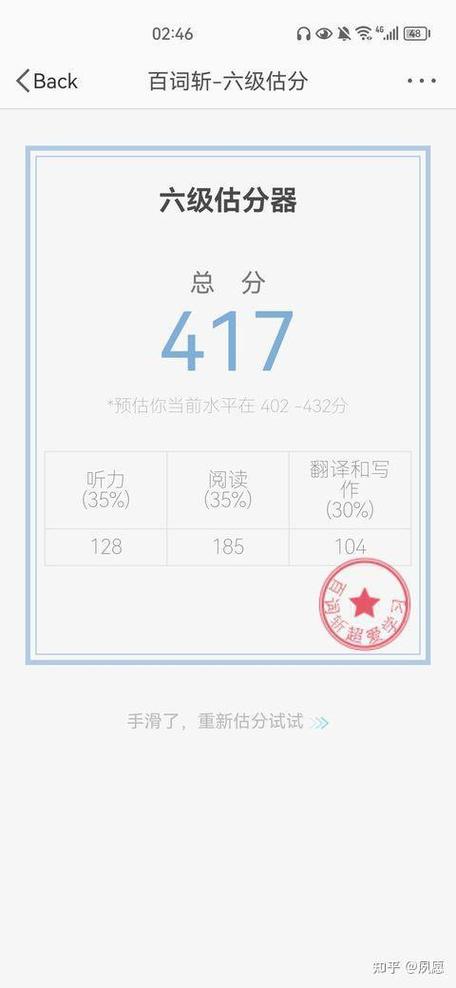 六级估分器
查看下载
六级估分器
查看下载
-
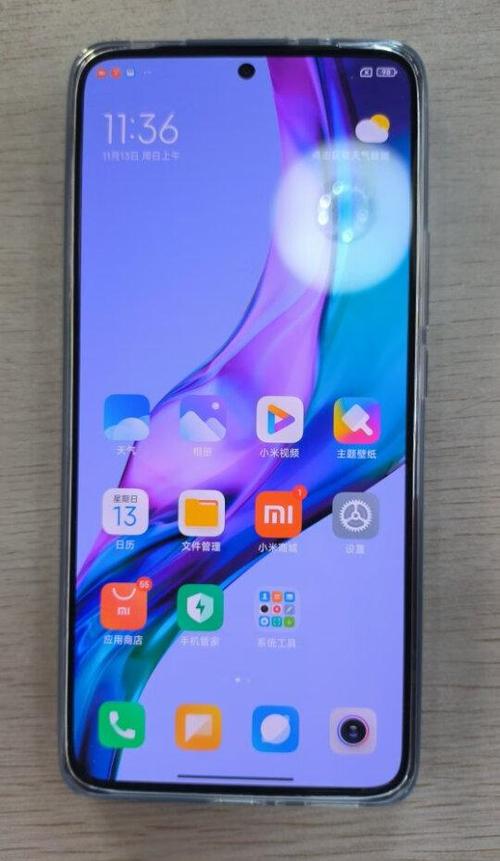 红米K50换屏
查看下载
红米K50换屏
查看下载
-
 遥控器没有静音键
查看下载
遥控器没有静音键
查看下载
-
 传奇手游官网
查看下载
传奇手游官网
查看下载
-
 深圳榴莲价格
查看下载
深圳榴莲价格
查看下载
-
 aduttale2.0最新版本更新内容介绍
查看下载
aduttale2.0最新版本更新内容介绍
查看下载
-
 箱庭牧场绵羊村
查看下载
箱庭牧场绵羊村
查看下载
-
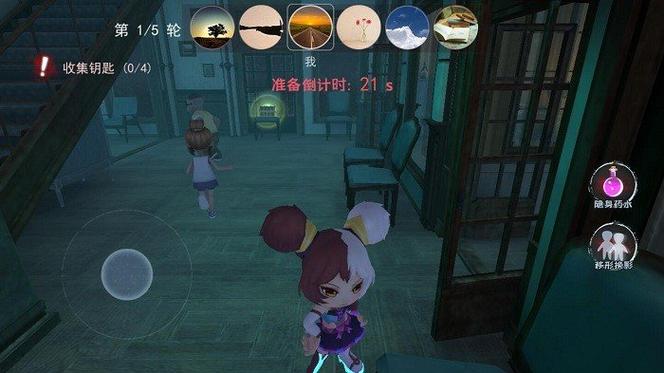 躲猫猫2免广告全皮肤
查看下载
躲猫猫2免广告全皮肤
查看下载
-
 虫部落网站
查看下载
虫部落网站
查看下载
-
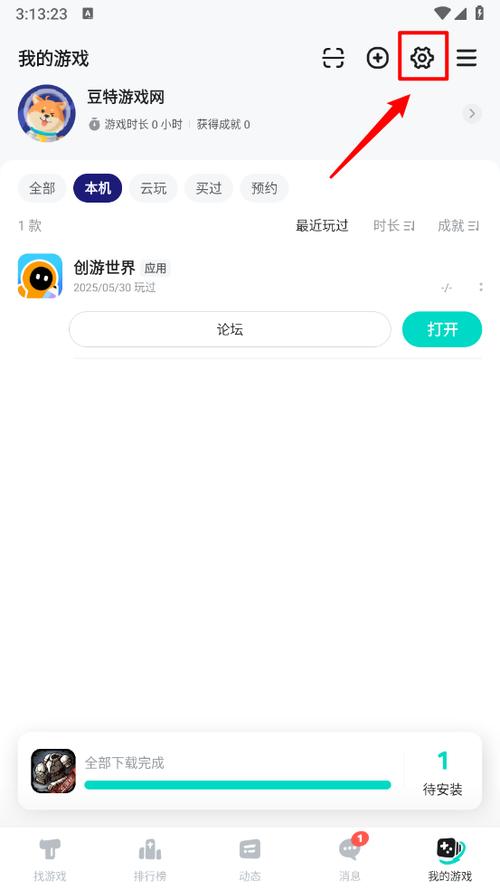 TapTap个人开发者中心
查看下载
TapTap个人开发者中心
查看下载
-
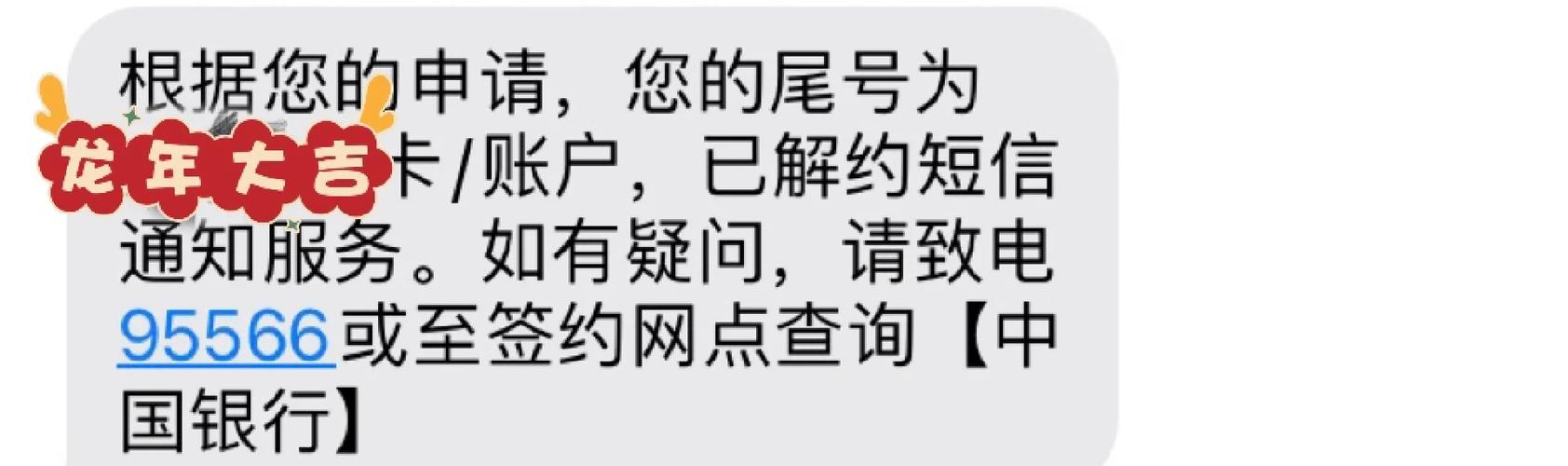 取消银行短信通知的方法
查看下载
取消银行短信通知的方法
查看下载
-
 伊思聊天最新版本更新内容介绍
查看下载
伊思聊天最新版本更新内容介绍
查看下载
-
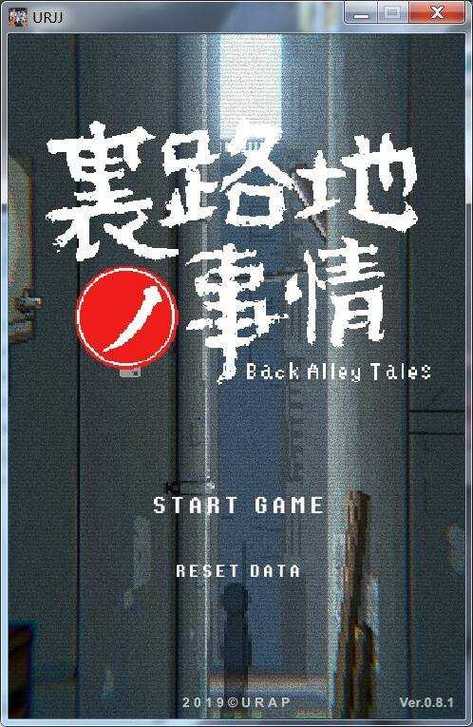 小巷子里的秘密事情游戏
查看下载
小巷子里的秘密事情游戏
查看下载
-
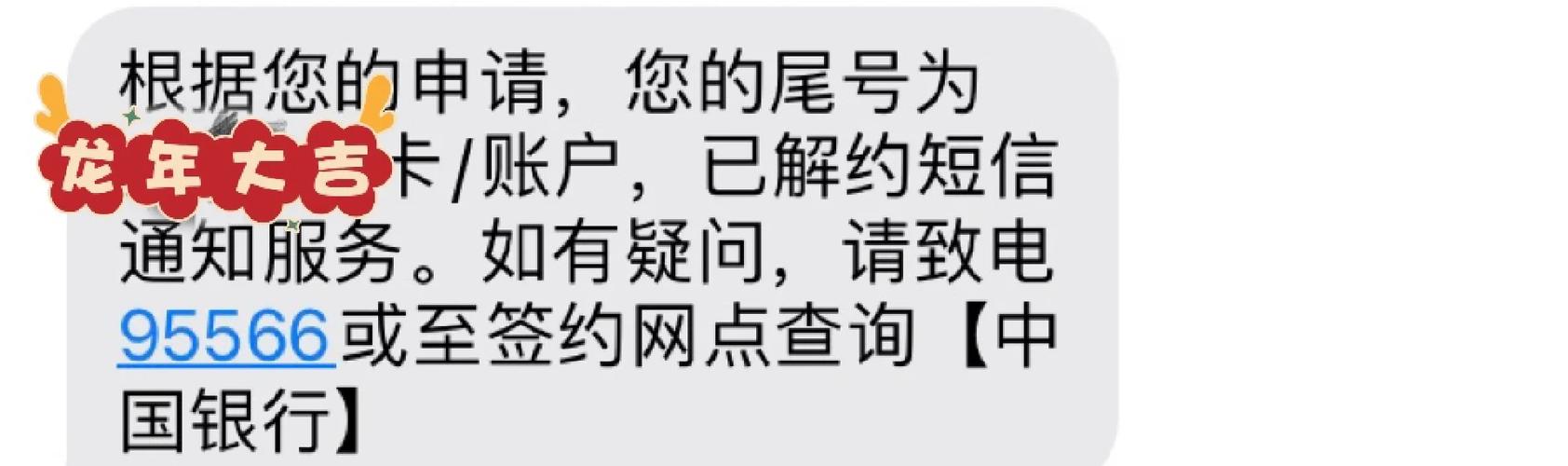 取消银行短信通知服务费
查看下载
取消银行短信通知服务费
查看下载
软件更新
-
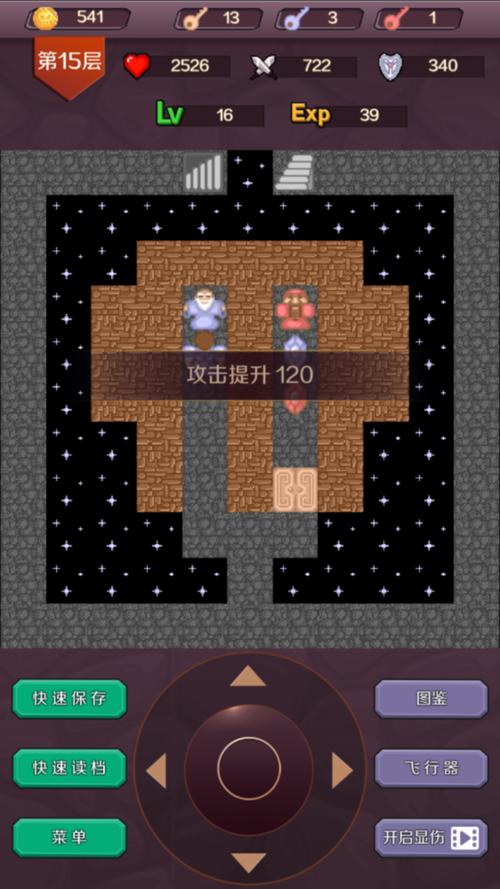
魔塔24层手机版魔塔24层 安卓最新版v2.3.0 64.6MB / 2026-06-24
下载 -

寒蝉鸣泣之时游戏 61.7MB / 2026-06-24
下载 -
steam交易报价确认不了 63.5MB / 2026-06-24
下载 -

小猫模拟器3D正版下载 56.6MB / 2026-06-24
下载 -
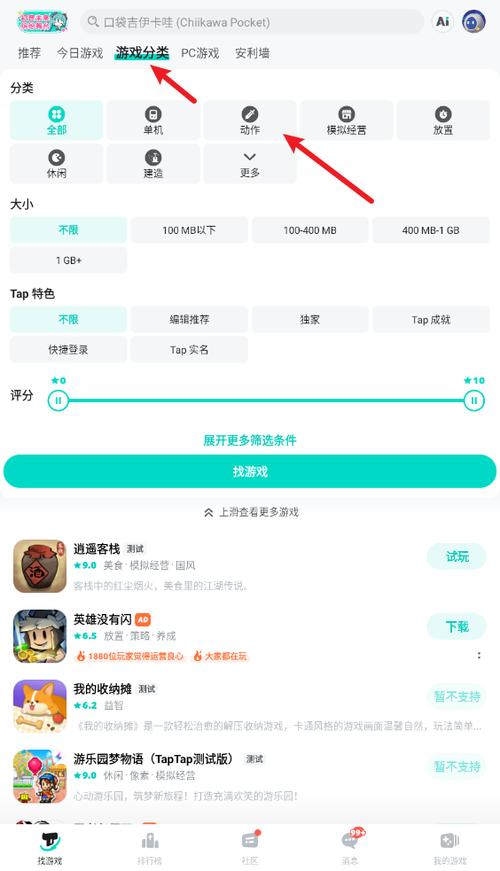
TapTap最新版 36.4MB / 2026-06-24
下载