 SJZ下载
SJZ下载
京东方是属于什么性质的企业
- 版本:20260712
- 大小:72.5
- 更新:2026-07-12
- 下载:37579次
- 语言:简体中
- MD5值:421bd5d0db51488881feda547a989d35
-
评分:

- 系统:Android
- 隐私:查看
- 权限:查看
软件介绍
京东方是属于什么性质的企业版本说明


相关软件
 换一换
换一换
-
京东方是属于什么性质的企业绿色版

12.8MB/2026-07-13
下载 -
京东方是属于什么性质的企业安卓最新版
43.5MB/2026-07-13
下载 -
京东方是属于什么性质的企业提米版
88.9MB/2026-07-13
下载 -
京东方是属于什么性质的企业免付费
90.4MB/2026-07-13
下载 -
京东方是属于什么性质的企业高清版
76.3MB/2026-07-13
下载











-
查看下载
 imagex绘画手机版 安卓应用 | 2026-06-24 "imagex绘画手机版"**ImageX绘画手机版**是一款功能强大、操作便捷的移动端数字绘画工具,专为艺术爱好者和专业创作者设计。它提供丰富的笔刷、图层和调色功能,支持高精度压感,还原真实绘画体验。用户可轻松导入/导出PSD文件,兼容多种格式,并享受云端同步和跨设备协作的便利。内置AI辅助功能(如智能上色、线稿优化)帮助提升效率,同时界面简洁直观,适合触屏操作。无论是草图、插画还是漫画创作,ImageX绘画手机版都能满足移动场景下的创作需求,让灵感随时落地。
-
查看下载
 ATools软件最新版本更新内容 安卓应用 | 2026-06-24 "ATools软件最新版本更新内容"ATools软件最新版本v3.2.0带来多项升级:新增智能数据分析模块,支持实时可视化图表生成;优化多任务并行处理引擎,运行效率提升40%;集成OCR文字识别功能,可快速提取图片/PDF文本;增强跨平台兼容性,适配Windows 11及macOS Ventura系统;重构UI交互设计,新增暗黑模式与自定义布局选项;修复了旧版内存泄漏问题及15项已知BUG;扩展API接口至32个,支持Python/Java深度调用;内置云存储自动同步功能,并新增双重加密保障数据安全。用户可通过内建更新中心一键升级体验。
 -
查看下载
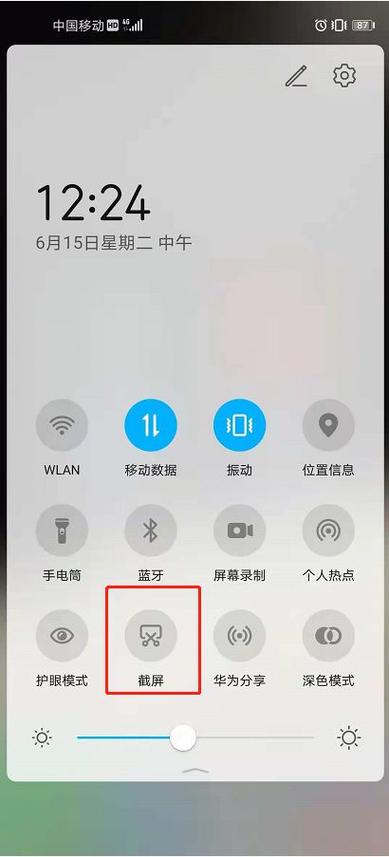 荣耀50怎么截屏 安卓应用 | 2026-06-24 "荣耀50怎么截屏"荣耀50怎么截屏:全面指南与实用技巧 荣耀50作为一款备受关注的智能手机,不仅以其出色的性能和时尚的外观赢得用户喜爱,也提供了多种便捷的截屏方式,帮助用户快速保存重要信息、分享精彩瞬间。本文将深入介绍荣耀50的截屏方法,涵盖操作步骤、特色功能以及实用技巧,助你轻松掌握各种截屏技巧,让你的手机使用更加高效便捷。 软件介绍:荣耀50截屏功能全景解析 荣耀50搭载的操作系统基于最新的Android深度定制,内置多样化的截屏功能,旨在满足不同场景下的截图需求。不论是捕捉长网页、聊天内容,还是保存重要的图片或视频片段,荣耀50都能提供快速、稳定且多样化的截屏方案。其设计初衷是让用户在日常生活、工作、娱乐中,轻松捕获所需内容,无需依赖第三方应用,确保数据安全与操作便捷性。 荣耀50截屏的核心亮点 在众多截屏方式中,荣耀50的功能亮点主要体现在以下几个方面: 多样化的截屏方式:支持物理按键截屏、手势截屏、快捷通知栏截屏等多种操作方式,满足不同用户习惯。 长截屏功能:可以连续滚动截取长网页、聊天记录或图片内容,自动拼接成一张完整图片,省去手动拼接的繁琐。 智能编辑工具:截屏后可以立即进行标注、裁剪、添加文字或涂鸦,方便快速编辑与分享。 快捷操作与自动保存:支持一键截屏后自动保存到相册,避免操作遗失,提高效率。 云同步与分享:截屏内容可以快速分享到微信、朋友圈或其他社交平台,支持云端存储,确保内容安全。 荣耀50截屏的独特特色 与其他品牌手机相比,荣耀50的截屏功能在界面设计与交互体验上具有明显优势。其界面简洁直观,操作流程顺畅,特别是在长截图和编辑工具方面表现出色。系统优化让截屏操作几乎无延迟,适配多种场景使用需求。此外,荣耀50的截屏功能紧密结合系统生态,无需额外安装第三方软件即可实现复杂操作,大大简化了用户的操作流程。 荣耀50截屏操作详解 使用物理按键进行截屏 这是最传统也是最常用的方法。具体步骤如下: 同时按下手机的<强>电源键和<强>音量下键,保持约一秒钟。 屏幕会闪烁一下,伴随截屏声,表示截图成功。 截图会自动保存到相册的“屏幕截图”文件夹中,用户可以在相册中查看或编辑。 利用手势操作完成截屏 荣耀50支持通过手势实现快速截屏,操作步骤如下: 进入“设置” > “便捷工具” > “手势控制”。 开启“截屏手势”功能,确保手势识别已激活。 用三指同时下滑屏幕,系统会立即截取当前屏幕内容。 截屏后,可选择直接编辑或保存到相册。 通知栏快捷截屏 这是最方便的快速操作方式: 拉下通知栏,找到“截屏”快捷按钮(部分系统版本可能显示为“屏幕截图”)。 点击按钮,屏幕立即捕获当前显示内容。 截屏内容会出现在通知栏中,点开可以进行编辑或分享。 长截图(滚动截屏)操作指南 长截图适合捕捉网页、长对话或长图,操作步骤如下: 进行普通截屏(如按电源+音量下键),截屏后会出现编辑和分享界面。 在弹出的工具栏中选择“滚动截屏”或“长截屏”按钮(图标为向下箭头结合屏幕滚动线)。 屏幕会自动开始滚动,用户可以手动停止或让系统自动滚动至底部。 完成后,系统会自动生成一张完整的长图,用户可以进行裁剪、标注等操作。 截屏内容的编辑与分享技巧 截屏后,荣耀50提供丰富的编辑工具: 裁剪:调整截图范围,保留重点内容。 涂鸦:用不同颜色的线条标注重点或添加说明。 文字:插入文字描述或注释。 模糊:隐藏敏感信息或隐私内容。 编辑完成后,可以直接分享到微信、微博、QQ等平台,或者保存到相册,方便日后查阅。 用户实测体验:真实反馈汇总 科技宅小王:“用荣耀50的长截图功能,捕捉长网页简直太方便了,操作简单,拼接自然,节省了不少时间。” 设计狮阿杰:“手势截屏太贴心了,一只手就能完成操作,解放了双手,特别适合开车时临时截图。” 小李:“通知栏快捷截屏很实用,平时工作中快速保存信息,不用担心操作繁琐。” 美食达人小芳:“在分享美食图片时,用编辑工具标注味道点,效果非常专业。” 学生小明:“长截图功能帮我保存了整份资料,复习时不用翻来覆去找内容,真的太方便了。”
 -
查看下载
 薄暮传说Wiki 安卓应用 | 2026-06-24 "薄暮传说Wiki"欢迎您下载“薄暮传说wiki”!这是一个关于《薄暮传说》的详细资料库,涵盖游戏中的角色、故事、攻略、技巧以及最新的更新信息。无论是新手玩家还是资深爱好者,都能在这里找到丰富的资源与帮助。我们的目标是为所有喜爱《薄暮传说》的玩家提供一个便捷、全面的交流平台,让大家共同体验游戏的魅力。快来加入我们,一起探索这个奇幻的世界吧!
-
京东方是属于什么性质的企业免广告修改版
38.3MB / 2026-07-13
查看下载 -
京东方是属于什么性质的企业官方正版
21.2MB / 2026-07-13
查看下载 -
京东方是属于什么性质的企业无bug版
78.5MB / 2026-07-13
查看下载 -
京东方是属于什么性质的企业白色版
35.8MB / 2026-07-13
查看下载 -
京东方是属于什么性质的企业绅士版
73.9MB / 2026-07-13
查看下载
-
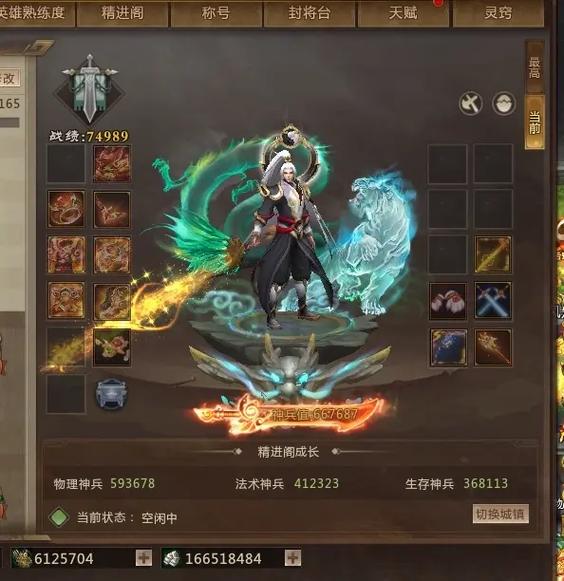 诸天万域争霸
查看下载
诸天万域争霸
查看下载
-
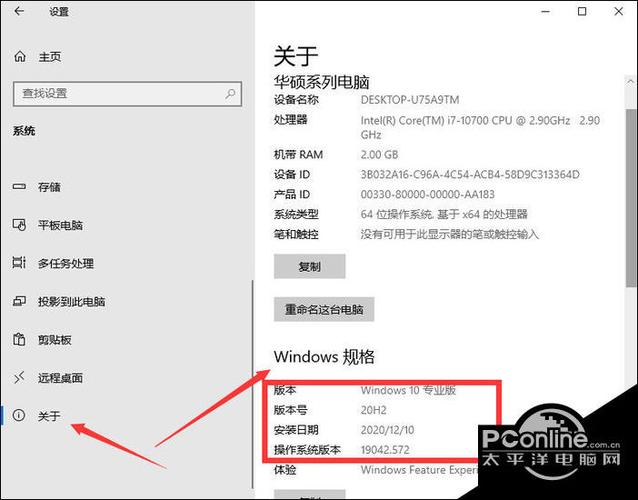 如何查看电脑软件的版本
查看下载
如何查看电脑软件的版本
查看下载
-
 钱帮网赚
查看下载
钱帮网赚
查看下载
-
 寒蝉鸣泣之时1
查看下载
寒蝉鸣泣之时1
查看下载
-
 官方安卓手机版OpenAI
查看下载
官方安卓手机版OpenAI
查看下载
-
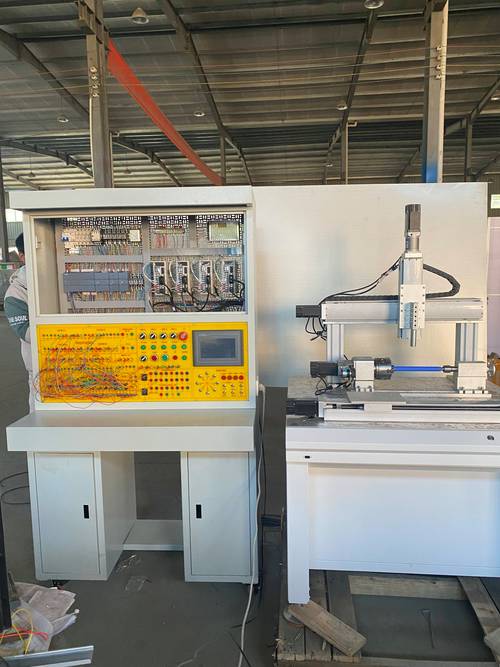 加工中心仿真软件手机版中文字幕
查看下载
加工中心仿真软件手机版中文字幕
查看下载
-
 未来之役科技辅助v1.0
查看下载
未来之役科技辅助v1.0
查看下载
-
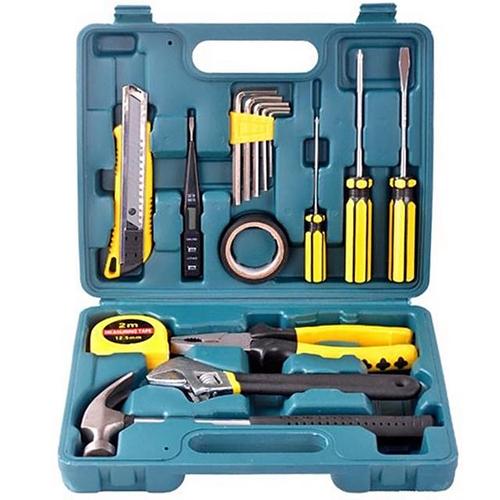 LTools工具箱最新版本更新内容介绍
查看下载
LTools工具箱最新版本更新内容介绍
查看下载
-
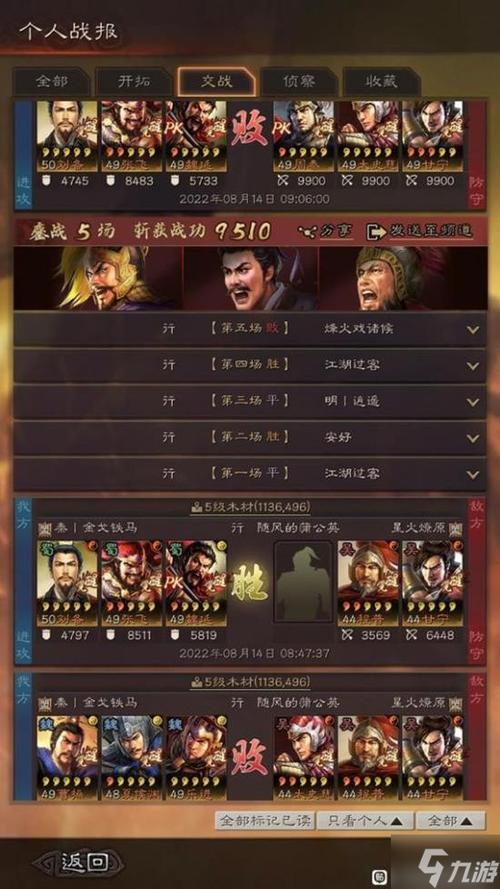 sp袁绍群弓阵容详解
查看下载
sp袁绍群弓阵容详解
查看下载
-
 小巷子里的秘密事情游戏
查看下载
小巷子里的秘密事情游戏
查看下载
-
 指南针下载免费安装
查看下载
指南针下载免费安装
查看下载
-
 ATools安装最新版本更新内容手机版
查看下载
ATools安装最新版本更新内容手机版
查看下载
-
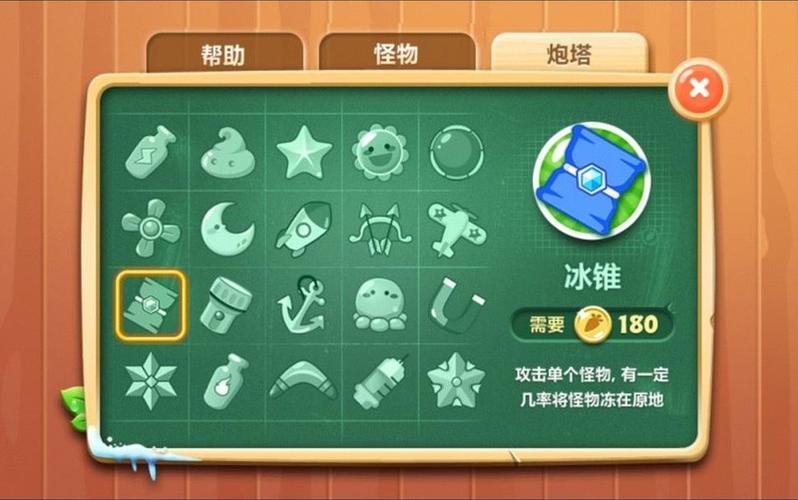 保卫萝卜炮塔伤害数据
查看下载
保卫萝卜炮塔伤害数据
查看下载
-
 水字旁最吉利的名字男孩
查看下载
水字旁最吉利的名字男孩
查看下载
-
 afk剑与远征
查看下载
afk剑与远征
查看下载
-
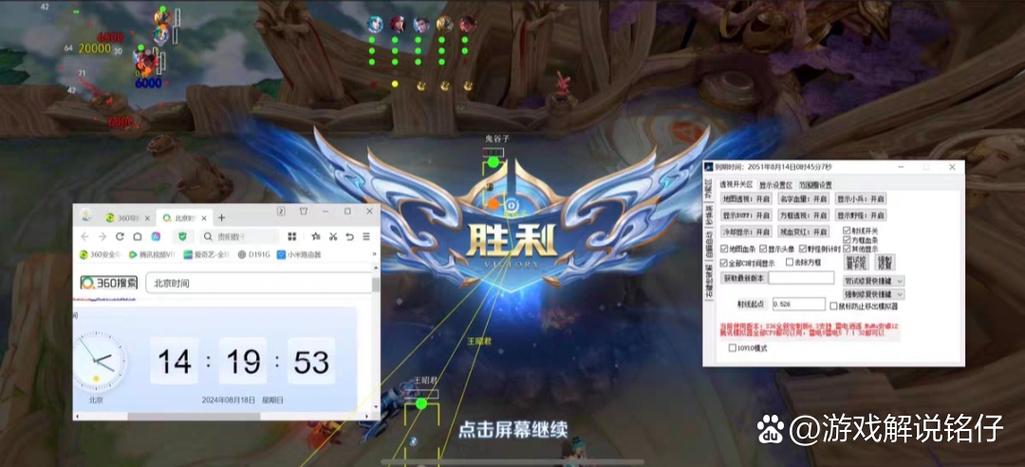 王者科技辅助卡网最低价
查看下载
王者科技辅助卡网最低价
查看下载
-
 王者荣耀名字旁边图标怎么设置
查看下载
王者荣耀名字旁边图标怎么设置
查看下载
-
 see微博客户端
查看下载
see微博客户端
查看下载
-
 CAM350中文版最新版本更新内容
查看下载
CAM350中文版最新版本更新内容
查看下载
-
 透视相机
查看下载
透视相机
查看下载
软件更新
-
电脑软件怎么查看版本 54.6MB / 2026-06-23
下载 -
建行短信通知取消最快方法 42.6MB / 2026-06-24
下载 -
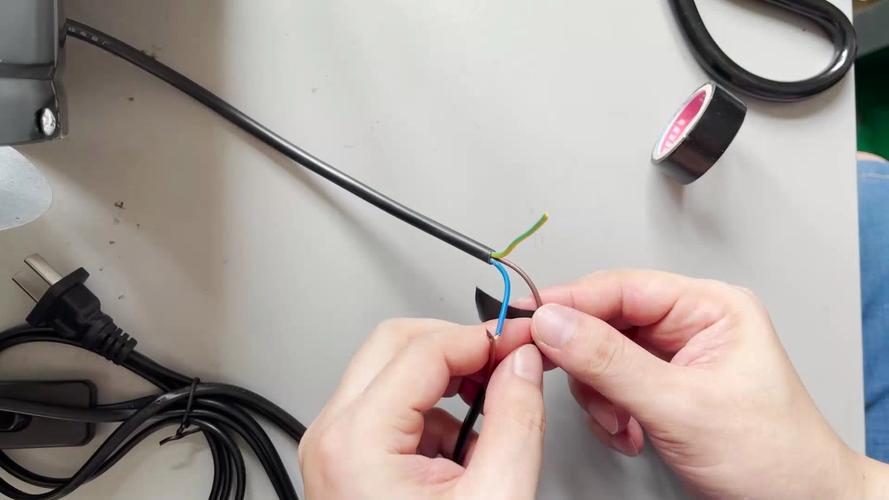
二灯二控开关接线视频 85.8MB / 2026-06-24
下载 -
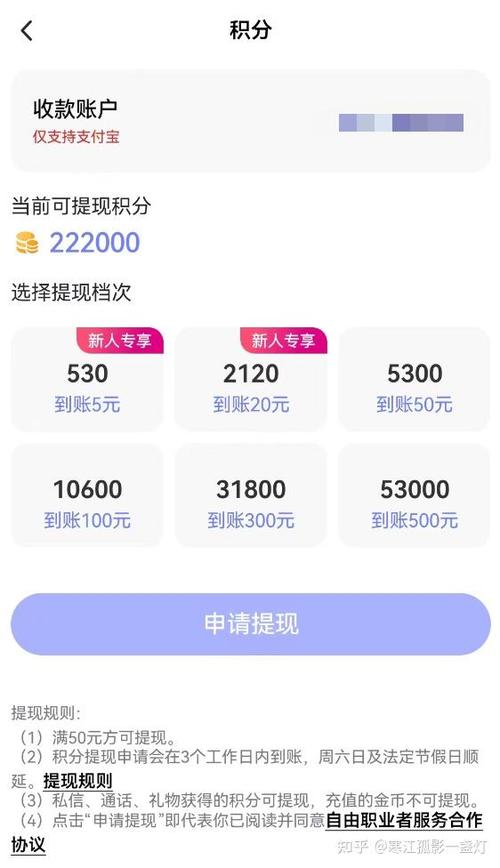
打字赚钱的软件哪个比较靠谱 68.6MB / 2026-06-24
下载 -
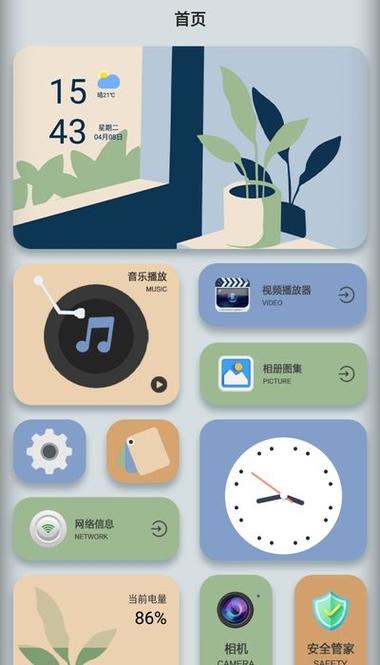
iscreen桌面小组件下载免费 90.2MB / 2026-06-24
下载