版本:20260711
软件大小:14.5MB
更新时间:2026-07-11
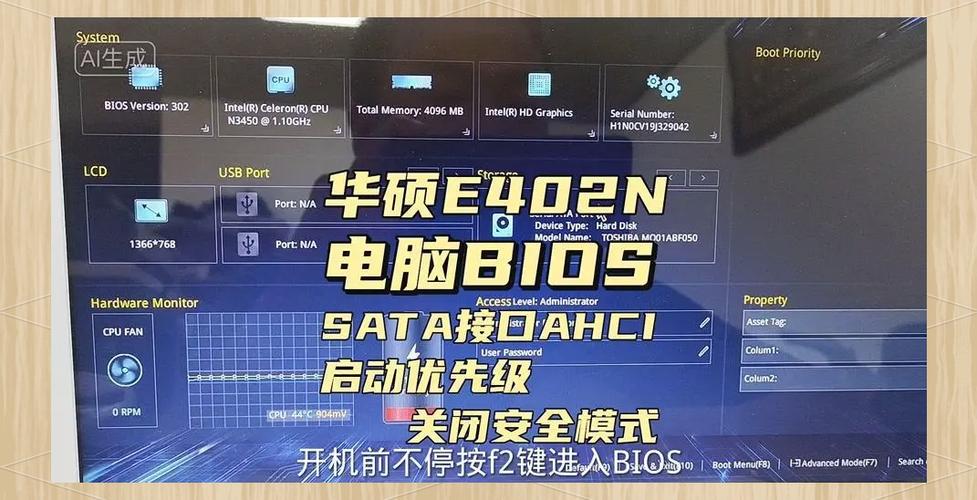
软件简介:《华硕进入bios》是一款针对华硕电脑用户设计的官方指导工具,旨在帮助用户安全、规范地进入主板BIOS设置界面。通过该工具,用户可依照指引使用快捷键或系统设置访问BIOS,进行硬件配置、启动项调整及系统优化等合法操作,确保设备运行稳定并符合厂商技术支持标准。
更新时间:2026-07-11
版本:20260711
软件大小:24.5MB
更新时间:2026-07-11
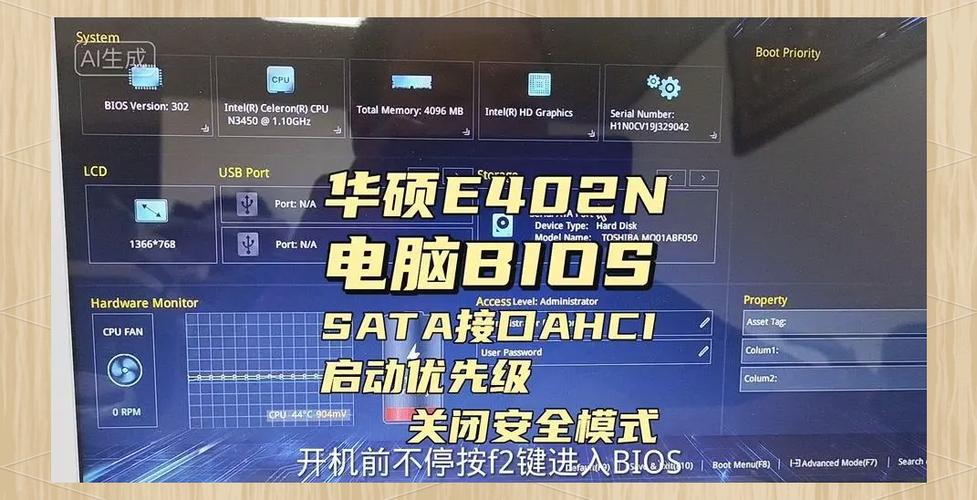
软件简介:产品名:华硕b760进bios 本产品指华硕B760主板进入BIOS设置界面的方法。用户需在开机时反复按下或长按Delete键(部分机型为F2键),以在系统启动前访问UEFI BIOS。此界面用于调整硬件配置、启动顺序及系统性能。建议参考官方手册获取具体型号的准确操作步骤,确保安全设置。
更新时间:2026-07-11
版本:20260711
软件大小:66.9MB
更新时间:2026-07-11
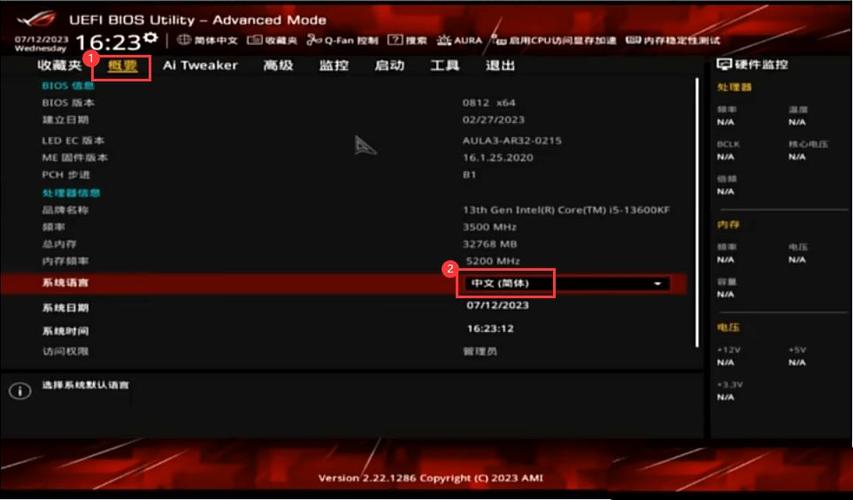
软件简介:产品名:华硕如何进bios 华硕主板进入BIOS的常用方法为:开机或重启后,在出现品牌标识时立即连续按指定键。最常见的是按“Delete”键。部分型号或笔记本可能使用“F2”、“F10”或“Esc”键。建议在启动初期观察屏幕提示信息,通常会显示“Press [Key] to enter SETUP”的指引。若遇困难,可参考具体型号的官方手册。此操作用于调整硬件设置、启动顺序及系统维护,请合法合规使用。
更新时间:2026-07-11
版本:20260711
软件大小:39.8MB
更新时间:2026-07-11
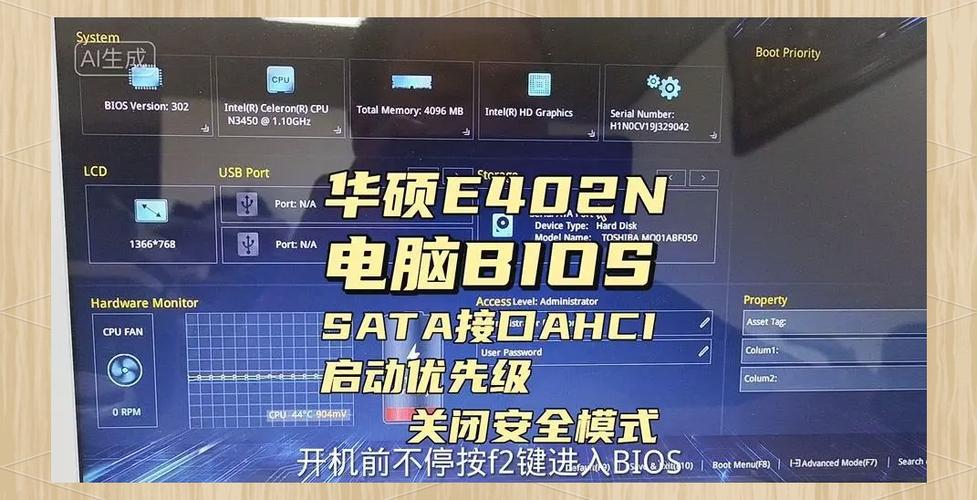
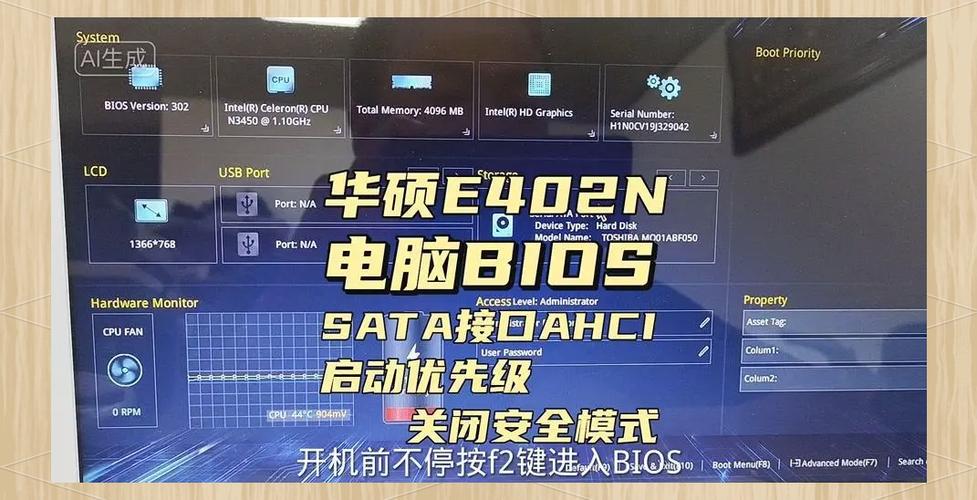
软件简介:华硕主板进不了BIOS的常见原因及处理思路: 主要问题通常在于开机自检过程中未及时或正确触发BIOS键(通常为DEL或F2)。可能原因如下: 1. **键盘问题**:USB接口或键盘自身故障,可尝试更换接口或PS/2键盘。 2. **启动过快**:系统快速启动(如Windows的快速启动)导致窗口过短。可在系统内高级启动中选择“重启到UEFI”,或关机后按电源键立刻连续多次敲击BIOS键。 3. **显示输出**:部分独显平台需接独显输出口,显示器可能未及时点亮。 4. **主板异常**:可尝试拔电源、清CMOS复位BIOS设置。 若仍无效,建议参考具体型号手册或联系售后。
更新时间:2026-07-11
版本:20260711
软件大小:20MB
更新时间:2026-07-11
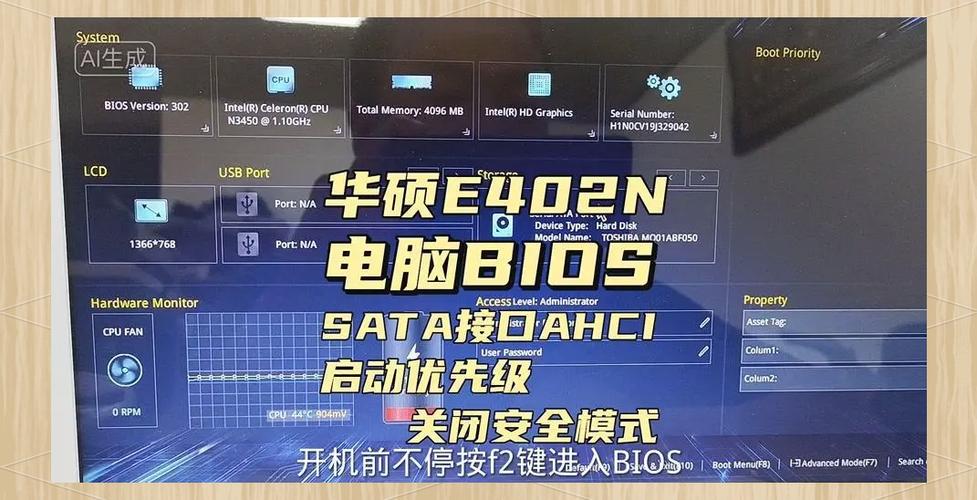
软件简介:产品名:华硕主板进bios 正规介绍:进入华硕主板BIOS的常用方法是在开机时连续按下Del或F2键。对于部分机型,也可通过开机时按F12或Esc键唤出启动菜单后选择进入UEFI设置。若系统为Windows 10/11,可在“设置”的恢复选项中通过高级启动功能重启至UEFI固件界面。
更新时间:2026-07-11
版本:20260711
软件大小:91.1MB
更新时间:2026-07-11
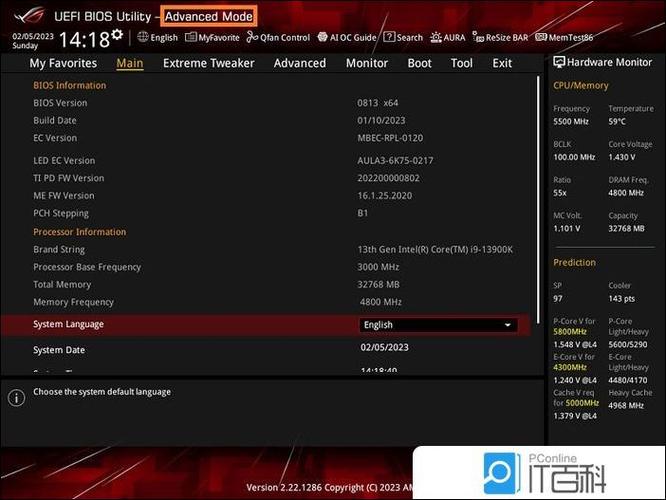
软件简介:华硕Z790主板进入BIOS的方法通常是在开机自检阶段按下特定按键。常见操作是:在启动或重启电脑后,当屏幕出现华徽标或提示时,立即按键盘上的“DEL”或“F2”键即可进入BIOS设置界面。部分型号也可能支持通过Windows设置中的高级启动选项进入。在BIOS中,用户可以调整硬件设置、超频配置及系统启动顺序等重要参数。
更新时间:2026-07-11
版本:20260711
软件大小:17.2MB
更新时间:2026-07-11
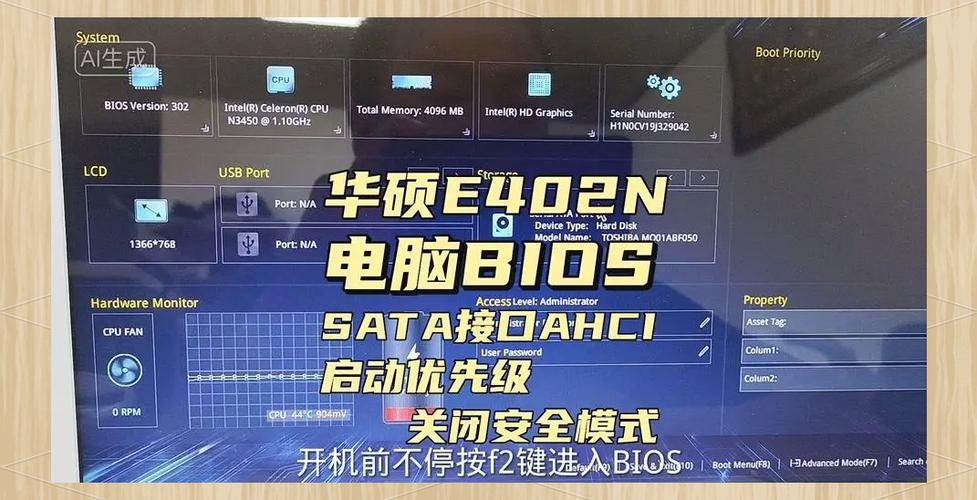
软件简介:进入华硕主板BIOS的常用方法是在开机时连续按“Del”键或“F2”键。若装有Windows 10或11系统,也可通过“开始”菜单的“重启”选项,在高级启动中选择“UEFI固件设置”进入。部分型号支持在开机自检画面按“F8”调用启动菜单,再选择“Enter Setup”。操作时建议在开机后立即连续按键以确保成功。
更新时间:2026-07-11
版本:20260711
软件大小:38.7MB
更新时间:2026-07-11
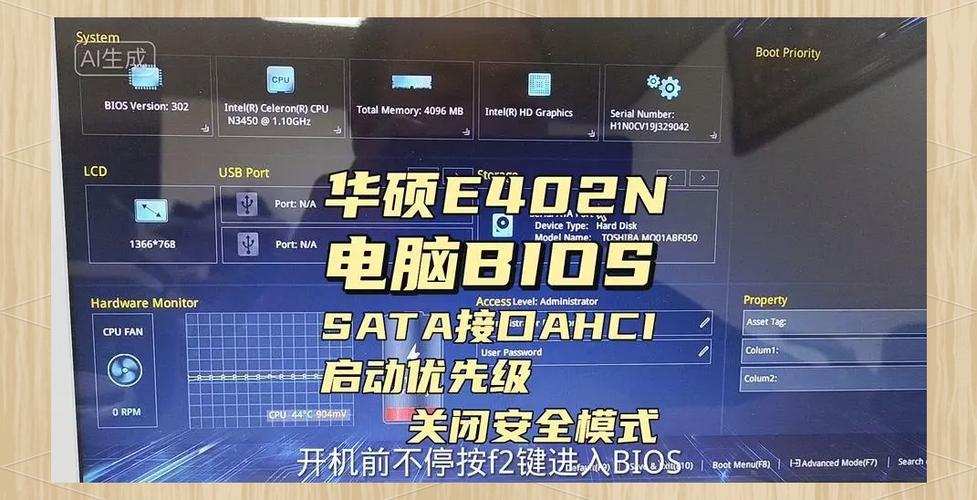
软件简介:《bios华硕怎么进入》是一款指南类产品,旨在帮助华硕用户安全、合法地进入电脑BIOS设置界面。其通过规范的图文步骤,详细介绍开机时按特定键(如F2或Del)进入BIOS的方法,并说明各设置选项的功能与注意事项。该产品严格遵循正版系统使用原则,确保用户在不涉及任何非法破解或盗版操作的前提下,完成硬件配置与系统优化,保障设备稳定运行。
更新时间:2026-07-11
版本:20260711
软件大小:43.2MB
更新时间:2026-07-11
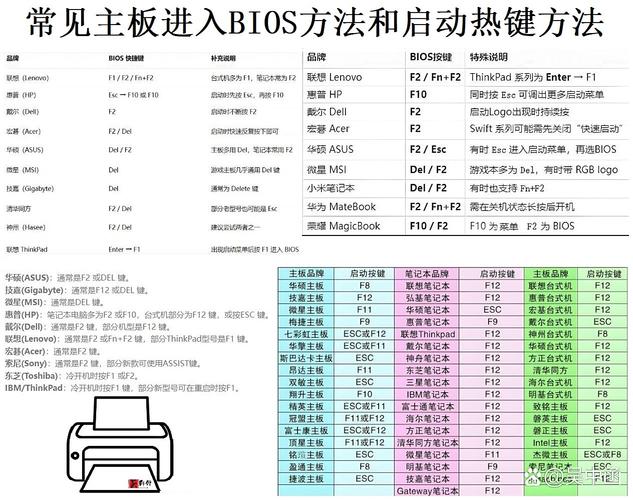
软件简介:华硕进BIOS快捷键是指开机自检画面时快速按键进入主板设置界面的功能键。常见快捷键包括F2、Del或F10,具体型号可能略有差异。建议在启动时多次轻按对应按键,或参考产品手册以获取准确信息。此功能为官方预设的合法硬件访问方式,旨在方便用户安全调整系统设置与启动选项。请务必通过正规渠道使用原厂软件与驱动,以确保设备稳定运行与数据安全。
更新时间:2026-07-11
版本:20260711
软件大小:66MB
更新时间:2026-07-11
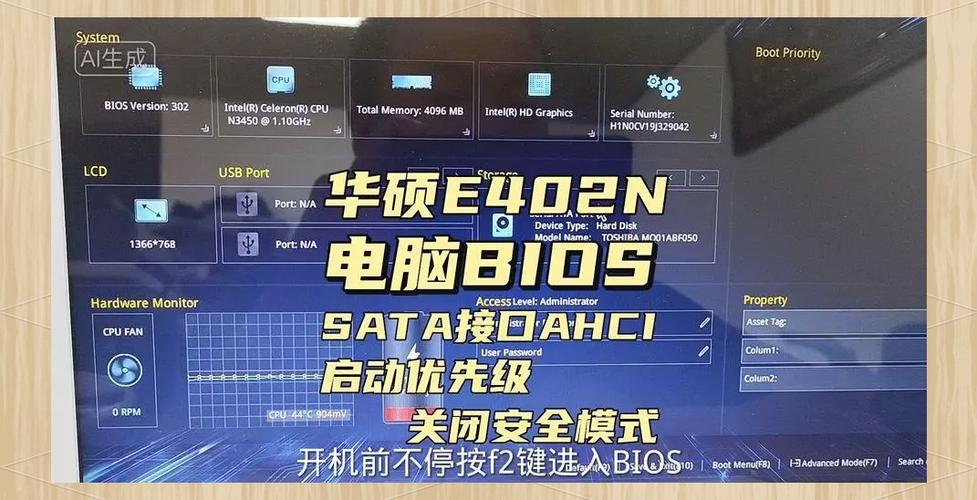
软件简介:华硕怎么进去bios 进入华硕电脑BIOS的常见方法是在开机自检时连续按特定按键。对于大多数机型,需在启动出现ASUS徽标时快速反复按“F2”或“Del”键。若为预装Windows 10/11的机型,也可通过“开始菜单”->“设置”->“恢复”->“高级启动”选择“立即重新启动”,随后在疑难解答的“高级选项”中进入UEFI固件设置。请确保在操作前保存所有工作。
更新时间:2026-07-11
 换一换
换一换
 SJZ下载
SJZ下载