 SJZ下载
SJZ下载
软件
- 软件
- 文章
- 专题
版本:20260711
软件大小:22.4MB
更新时间:2026-07-11
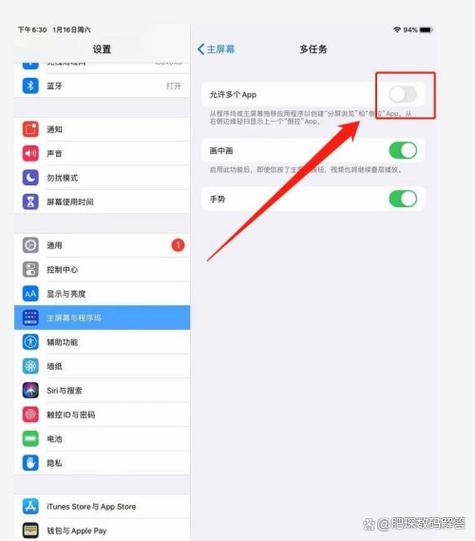
软件简介:要关闭华为平板的分屏功能,可尝试以下方法: 1. **拖动分屏栏**:直接按住应用间的分屏分隔线,将其拖向屏幕一侧边缘,直到其中一个应用窗口消失。 2. **点击关闭按钮**:在分屏分隔线的中间找到圆形按钮,点击并选择关闭图标即可退出分屏。 3. **返回桌面**:直接按主页键或手势返回桌面,分屏会自动解除。 操作简单,根据系统版本(如EMUI或HarmonyOS)界面可能略有差异。
更新时间:2026-07-11
版本:20260711
软件大小:11MB
更新时间:2026-07-11
软件简介:《华为平板应用关闭助手》
更新时间:2026-07-11
版本:20260711
软件大小:38.2MB
更新时间:2026-07-11
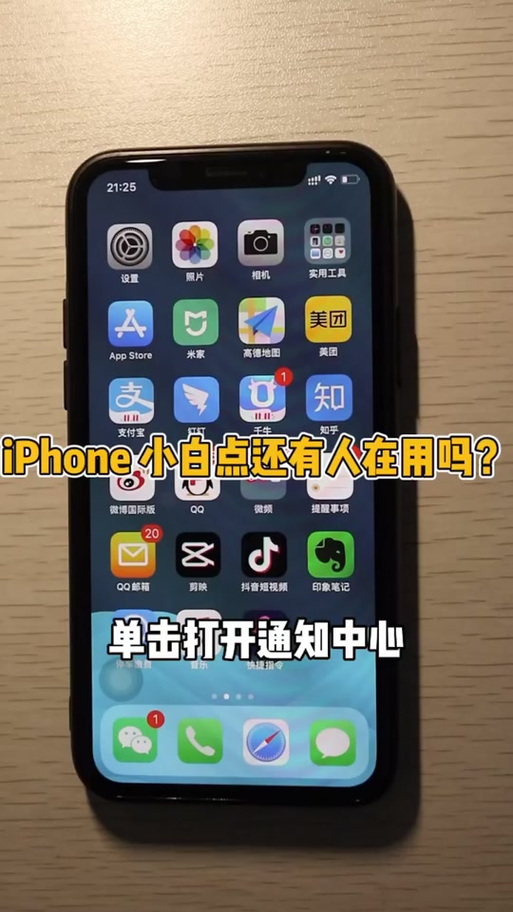
软件简介:Apple小方块(即Touch Bar)是MacBook Pro的特色触控栏。如需暂时关闭其功能,可进入“系统偏好设置”,选择“键盘”项并点击“触控栏显示”,将其设置为“展开的功能栏”或“App控制”等固定模式即可。您也可在节能设置中调整触控栏休眠时间。此操作无需安装任何第三方软件,仅通过系统原生功能即可完成。
更新时间:2026-07-11
版本:20260711
软件大小:15.3MB
更新时间:2026-07-11
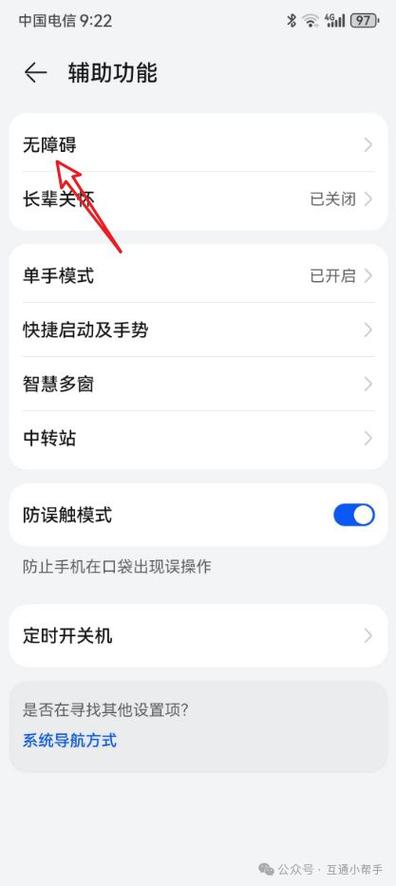
软件简介:华为手机屏幕上的“小方块”通常指悬浮导航键(悬浮球)。关闭方法如下: 进入「设置」 > 「辅助功能」 > 「快捷启动及手势」 > 「悬浮球」,将开关关闭即可。部分旧机型路径可能略有不同,可在设置中直接搜索“悬浮球”快速定位。 关闭后,屏幕边缘的圆形虚拟按键会消失。
更新时间:2026-07-11
版本:20260711
软件大小:21.2MB
更新时间:2026-07-11
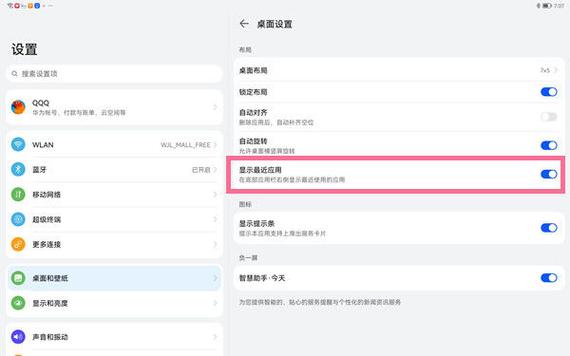
软件简介:关闭华为平板发现页面的方法如下: 1. 进入平板主屏幕,长按空白处或双指捏合。 2. 点击底部“桌面设置”或“更多设置”。 3. 找到“智慧助手·今天”或“发现”选项(名称因系统版本可能略有不同)。 4. 关闭其开关即可。 完成以上步骤后,主屏幕最左侧的发现页面就会被关闭。
更新时间:2026-07-11
版本:20260711
软件大小:82.6MB
更新时间:2026-07-11
软件简介:感谢您关注“华为平板怎么关掉分屏功能”。本指引旨在为用户提供正规操作指导,详细介绍华为平板上如何通过设置菜单或快捷手势安全、便捷地关闭分屏模式,帮助您更高效地管理平板使用体验。请通过官方渠道获取设备支持,确保系统稳定与数据安全。
更新时间:2026-07-11
版本:20260711
软件大小:40.8MB
更新时间:2026-07-11
软件简介:华为平板关闭休眠功能的方法为:进入“设置”菜单,选择“显示”选项,找到“休眠”或“屏幕超时”设置,根据需求将其调整为“永不”或所需的时间即可。此操作可避免屏幕自动锁屏,适用于长时间阅读或展示等场景。请通过官方系统设置进行操作,确保设备使用安全稳定。
更新时间:2026-07-11
版本:20260711
软件大小:49.5MB
更新时间:2026-07-11
软件简介:产品名:华为平板屏幕旋转关掉方法 华为平板关闭屏幕旋转功能的方法如下:首先从屏幕顶部向下滑动,呼出快捷设置菜单。在菜单中找到并点击“自动旋转”图标,当其高亮状态熄灭即表示已关闭。您也可进入“设置”-“显示”-“屏幕旋转”中手动关闭此功能。该操作能有效锁定当前屏幕方向,适用于阅读或固定使用场景。
更新时间:2026-07-11
版本:20260711
软件大小:86.1MB
更新时间:2026-07-11
软件简介:华为平板出现掉帧问题,可尝试以下方法解决: 1. **清理后台**:关闭不常用应用,释放运行内存。 2. **检查更新**:升级系统至最新版本以优化性能。 3. **降低负载**:暂时调低游戏画质或减少多任务运行。 4. **清理存储**:确保充足存储空间,避免卡顿。 5. **重启设备**:简单重启可有效恢复系统流畅度。 6. **排查应用**:卸载异常应用,或尝试恢复出厂设置(提前备份数据)。 若问题持续,建议联系华为客服或前往售后检测硬件。
更新时间:2026-07-11
版本:20260711
软件大小:24.1MB
更新时间:2026-07-11
软件简介:华为平板怎么关掉底下的白框:详细攻略与实用技巧 在使用华为平板的过程中,许多用户会遇到屏幕底部出现的白色边框或“白框”问题,这不仅影响视觉体验,还可能影响操作的流畅性。本文将深入剖析这一问题的成因,提供详细的解决方案,帮助你轻松关闭底部的白框,享受更加纯净的显示效果。 软件介绍:华为平板底部白框的成因与影响 华为平板作为一款高性能的安卓设备,拥有丰富的功能和优质的显示效果。然而,由于多种原因,部分用户在使用过程中会发现屏幕底部出现一条白色的边框或白框区域。这一现象可能由系统设置、应用界面设计或屏幕显示比例不匹配引起。白框不仅影响整体美观,还可能导致操作区域变窄,使用体验大打折扣。因此,了解并解决这一问题,成为许多用户提升设备使用满意度的关键所在。 功能亮点:解决白框问题的多重方案 调整显示比例:通过系统设置,重新配置屏幕显示比例,避免白框出现。 开启全面屏显示:利用系统的全面屏模式,将白框区域融入屏幕显示区,提升视觉效果。 隐藏导航栏:采用隐藏导航栏的方式,扩大操作区域,减少白框影响。 第三方应用辅助:使用专业的屏幕调整工具,精准控制显示区域,消除白框。 软件特色:华为平板底部白框解决方案的独特优势 不同于传统的屏幕调整方法,华为平板提供了多种智能化设置选项,支持用户个性化定制显示效果。其界面设计简洁直观,操作便捷,无需复杂的技术背景即可实现白框的隐藏或缩小。此外,华为独有的EMUI系统优化,使得调整过程流畅顺畅,几乎没有卡顿或兼容性问题。结合其强大的自定义功能,用户可以根据实际需求,灵活选择最适合自己的解决方案,极大地提升使用体验。 使用攻略:详细操作步骤帮你轻松关闭底部白框 方法一:调整显示比例以消除白框 步骤一:打开“设置”菜单,找到“显示”选项,点击进入。 步骤二:在显示设置中,找到“屏幕比例”或“显示比例”选项。不同型号可能名称略有差异,注意查找相关参数。 步骤三:尝试选择“全面屏”或“自定义比例”,调整滑块,直到白框区域消失或缩小到最小范围。建议多试几次,找到最适合你的比例设置。 步骤四:确认设置后,返回主界面,观察白框是否已完全隐藏。如未完全消除,可继续微调。 方法二:启用全面屏显示模式 步骤一:进入“设置”菜单,找到“显示”或“显示与亮度”。 步骤二:查找“全面屏显示”或“隐藏导航栏”开关,开启此功能。 步骤三:部分华为平板支持手势导航,开启后,底部导航栏会自动隐藏,白框区域会被屏幕内容覆盖,提升视觉整洁度。 步骤四:返回桌面,确认白框区域是否已被有效隐藏或融入显示内容中。 方法三:利用隐藏导航栏功能 步骤一:在“设置”中找到“导航方式”。 步骤二:选择“手势导航”或“隐藏导航栏”选项,激活后,底部导航栏会自动消失,白框区域也会随之消失或变得不明显。 步骤三:在需要时,可以通过屏幕边缘滑动调出导航栏,操作完毕后再次隐藏,保持屏幕整洁。 方法四:借助第三方屏幕调整应用 步骤一:在应用商店搜索“屏幕调节”或“显示裁剪”类应用,例如“屏幕比例调整器”或“全面屏裁剪工具”。 步骤二:下载安装后,按照应用指引,手动调整显示区域,把白框区域裁剪或隐藏。 步骤三:完成设置后,重启设备,确认白框问题是否得到解决。此方法适合需要极致定制的用户,但请确保下载来源可靠,避免安全风险。 用户反馈:真实评价体验分享 科技宅小王:“以前底部那条白框让我很烦,现在通过调整显示比例解决了,屏幕看起来更整洁了,操作也更顺畅。” 设计狮阿杰:“开启全面屏模式后,白框基本消失了,界面变得更加宽广,体验提升不少。” 数码爱好者小李:“用第三方应用裁剪显示区域,效果挺不错,白框几乎看不出来了,但要小心选择靠谱的软件。” 萌新用户小美:“刚开始不会调,按照教程一步步操作,效果比预期的还好,非常满意。” 技术控小张:“建议华为官方能在系统中加入一键隐藏白框的功能,那就完美了。”
更新时间:2026-07-11
 换一换
换一换