 SJZ下载
SJZ下载
软件
- 软件
- 文章
- 专题
版本:20260711
软件大小:26.6MB
更新时间:2026-07-11
软件简介:欢迎下载“电脑键盘如何切换输入法”教程!本教程将详细介绍如何在Windows和Mac电脑上快速切换输入法,帮助您轻松切换中文、英文等多种输入方式。内容简洁易懂,适合所有用户,无需专业知识即可掌握。无论是办公、学习还是日常使用,学会正确的输入法切换方法都能提升效率。快来下载学习,让您的输入更流畅、方便!
更新时间:2026-07-11
版本:20260711
软件大小:84.3MB
更新时间:2026-07-11
软件简介:产品《电脑如何显示输入法图标》介绍: 通常,系统语言栏或输入法指示器默认显示在任务栏。若未出现,可于系统设置中导航至“时间和语言”>“语言和区域”>“输入法选项”,检查并启用“使用桌面语言栏”等相关设置。对于特定第三方输入法软件,用户需在其个性化配置界面中开启托盘图标显示功能,以确保视觉标识正常可见。此操作有助于便捷切换与管理输入方式。
更新时间:2026-07-11

版本:20260711
软件大小:96.4MB
更新时间:2026-07-11
软件简介:《笔记本电脑上显示输入小键盘》是一款为笔记本电脑用户设计的虚拟数字键盘工具。它可在屏幕特定区域模拟实体数字小键盘的输入功能,有效弥补了部分机型缺少物理数字键区的不便,提升了数字输入的效率与便捷性。该软件通常作为正规辅助工具集成于系统或由官方提供下载。
更新时间:2026-07-11
版本:20260711
软件大小:23.9MB
更新时间:2026-07-11
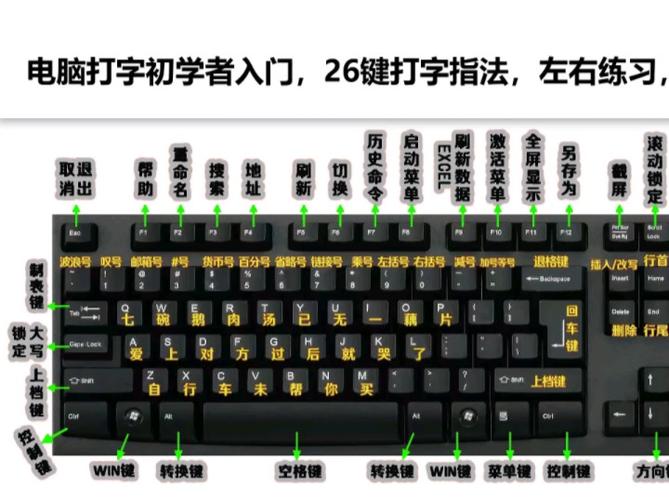
软件简介:产品名:电脑键盘如何输入@符号 正规介绍:在电脑键盘上输入@符号的标准方法是组合键操作。在英文输入法状态下,多数键盘可通过按住 Shift 键的同时按数字键2完成输入。对于笔记本电脑或某些键盘布局,可能需要使用 Alt Gr 键配合其他按键。此外,在虚拟键盘或触摸屏设备上,可直接点击符号面板选择该符号。这是操作系统与硬件标准支持的功能,无需任何非正规软件。
更新时间:2026-07-11
版本:20260711
软件大小:88MB
更新时间:2026-07-11
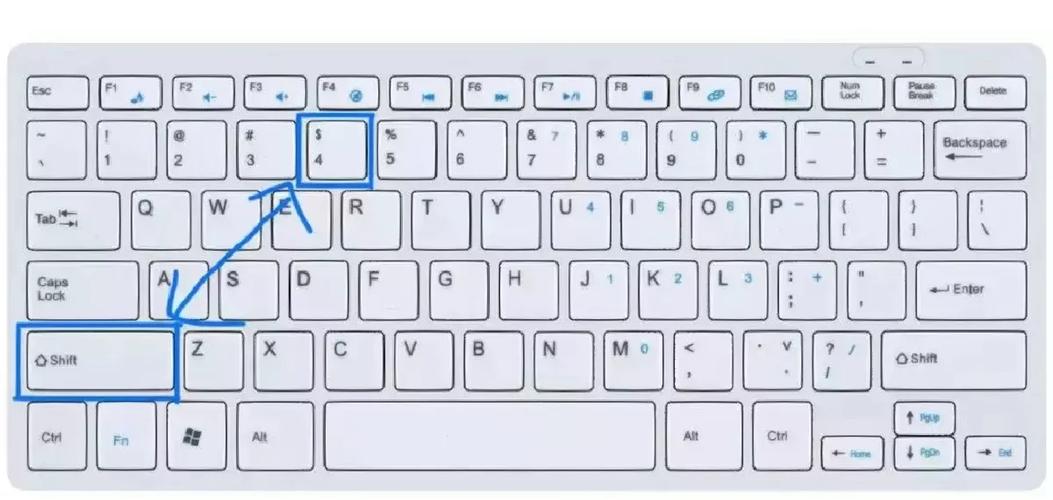
软件简介:欢迎大家下载“电脑键盘如何输入字母”教程!这份教程将详细介绍电脑键盘输入字母的基本方法,包括大小写切换、常用快捷键以及不同输入方式的操作步骤。无论是学习打字、提升工作效率,还是日常使用,这份指南都非常实用。通过简明易懂的内容,帮助您快速掌握键盘输入字母的技巧,提升打字速度和准确性。快来下载学习,让您的电脑使用更加顺畅自如吧!
更新时间:2026-07-11
版本:20260711
软件大小:84.2MB
更新时间:2026-07-11
软件简介:《电脑键盘如何输入符号》介绍:常规字符可直接按键输入,特殊符号可通过组合键(如Shift+数字键)或使用操作系统自带字符映射工具实现。如需频繁输入特殊符号,可选用官方正版符号输入增强软件,它们提供分类符号库与快捷输入面板,兼顾效率与安全合规,有效提升日常操作体验。
更新时间:2026-07-11
版本:20260711
软件大小:41.5MB
更新时间:2026-07-11
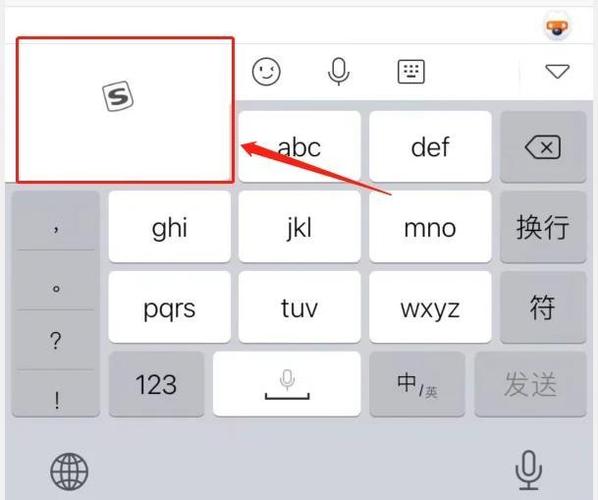
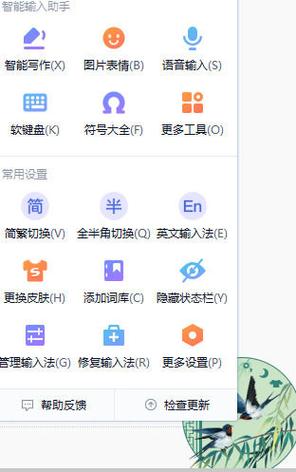
软件简介:搜狗拼音输入法可通过以下步骤显示软键盘:首先点击输入法状态栏上的“工具”图标(或右键点击状态栏),在弹出菜单中选择“软键盘”选项,即可开启屏幕虚拟键盘。软键盘支持PC键盘布局、特殊符号及多语言字符输入,方便用户在没有物理键盘或需要输入特殊字符时使用。该功能为软件内置正规工具,旨在提升输入体验与便捷性。
更新时间:2026-07-11
版本:20260711
软件大小:90.4MB
更新时间:2026-07-11
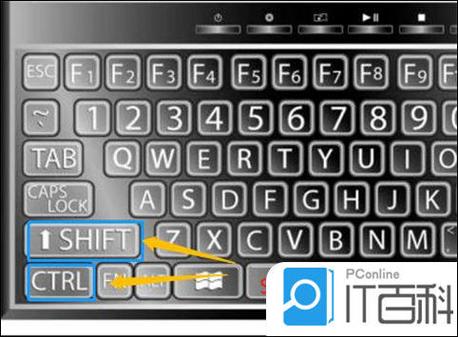
软件简介:产品名:电脑键盘如何切换中文输入法 常规操作中,可通过系统任务栏的输入法图标或快捷键切换中文输入法。主流操作系统均内置此功能,Windows系统常使用Win+Space或Ctrl+Shift组合键进行切换,macOS则多使用Control+Space。用户可在系统设置中对快捷键进行自定义,并自由添加或删除各类正规输入法。建议始终使用正版操作系统及授权输入法软件,以确保系统安全稳定并获得持续更新支持。
更新时间:2026-07-11
版本:20260711
软件大小:87.4MB
更新时间:2026-07-11
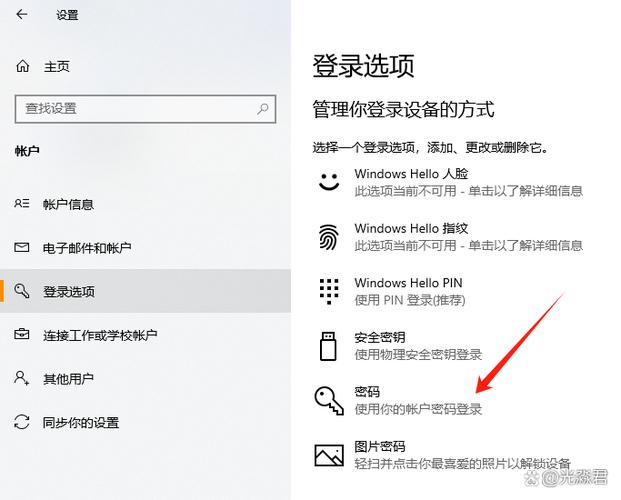
软件简介:【电脑上输入密码如何才能显示】是一款用于在忘记密码时协助本地找回的工具。它通过在合法授权下显示已保存的密码星号(*)内容,帮助用户恢复记忆或管理本地凭证。该产品严格遵循用户协议与隐私法规,不涉及任何系统破解或未授权访问,确保使用过程安全合规。请仅用于您自有设备的密码恢复。
更新时间:2026-07-11
版本:20260711
软件大小:69.6MB
更新时间:2026-07-11
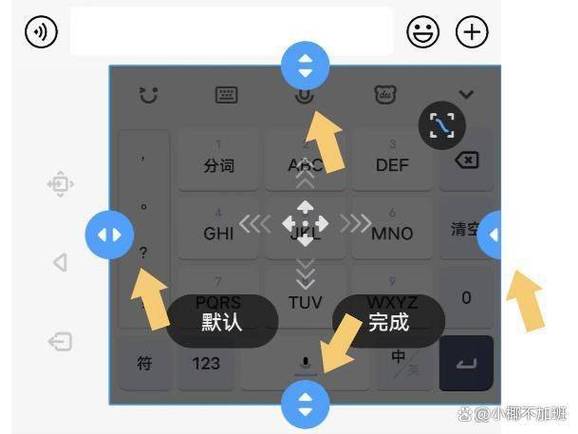
软件简介:**如何恢复电脑上的输入法** 若系统输入法异常,可依次尝试以下正规方法恢复:打开“设置”-“时间和语言”-“语言和区域”,在首选语言中点击“中文”选项,检查并添加微软拼音等自带输入法;或通过“控制面板”-“程序”-“程序和功能”-“启用或关闭Windows功能”,确保文本输入服务已勾选。此外,可在设备管理器中更新键盘驱动,或使用系统还原点恢复至正常状态。
更新时间:2026-07-11
 换一换
换一换